Impediment Ledger for Jira
Sobald ein Vorgang markiert wird, fragt die App nach dem Grund. Jede Blockade behält ihren Grund, eine verantwortliche Person, ein voraussichtliches Aufhebungsdatum und am Ende die Lösung. Wie lange sie bestand, ergibt sich aus dem Verlauf in Jira selbst.
Entwickelt auf Atlassian Forge. Die App stellt keine Netzwerkverbindungen außerhalb von Atlassian her.
Bis zur Retrospektive ist die Markierung weg, und mit ihr der Grund.
Vielleicht erinnert sich noch jemand, dass ein Vorgang auf ein anderes Team gewartet hat. Wie lange, und was es am Ende wieder in Bewegung gebracht hat, weiß niemand mehr. Die App hält das fest, solange die Markierung noch gesetzt ist.
Der Grund
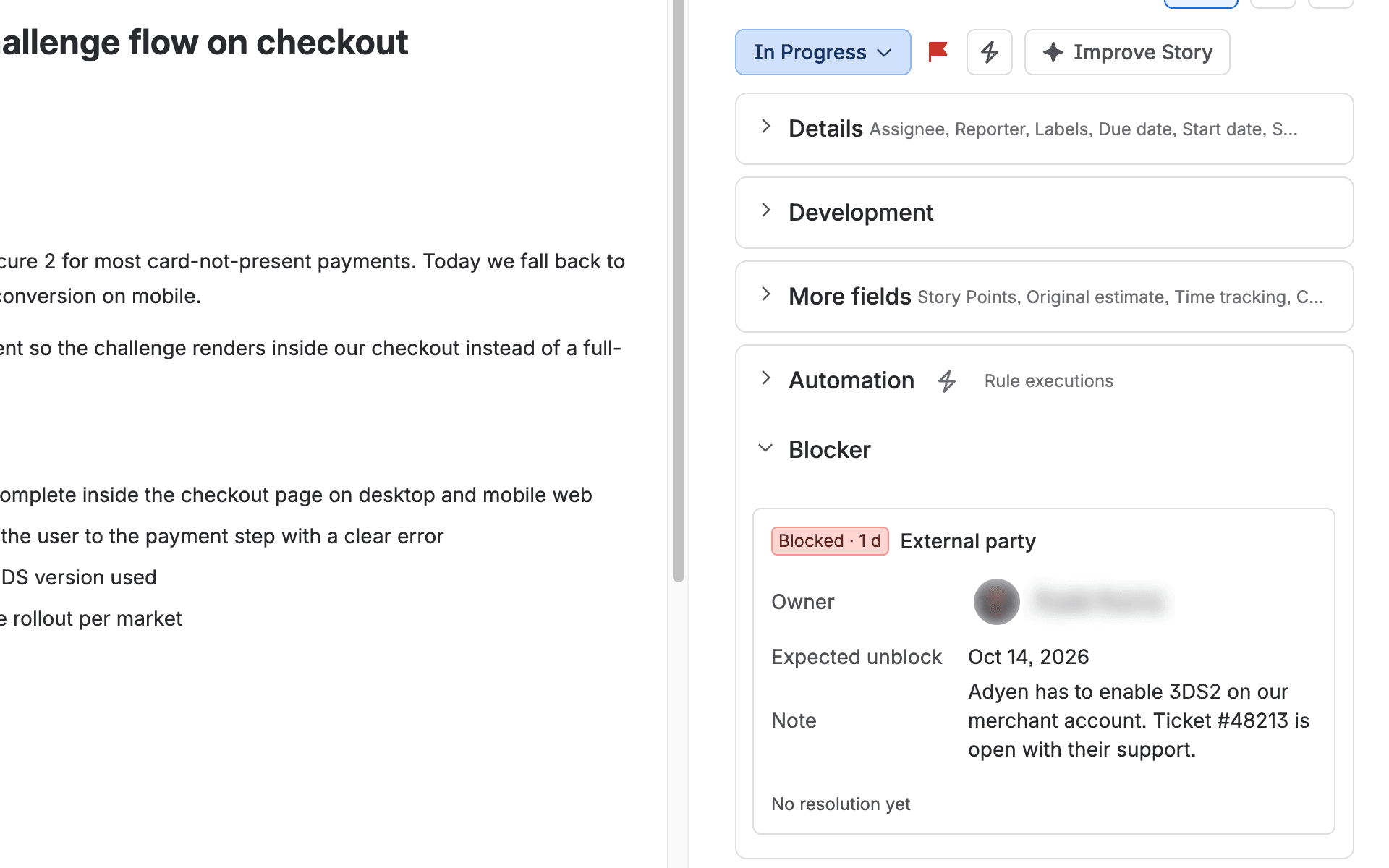
Jede Blockade erhält einen Grund aus einer kurzen Liste, die Ihr Jira-Administrator verwaltet, dazu optional eine Notiz. Berichte fassen die Zeit nach Grund zusammen und danach, ob der Grund intern oder extern war.
Verantwortliche Person und voraussichtliches Datum
Eine verantwortliche Person und ein voraussichtliches Aufhebungsdatum sind optional. Ist das Datum verstrichen, wird die Blockade als überfällig angezeigt.
Die Dauer
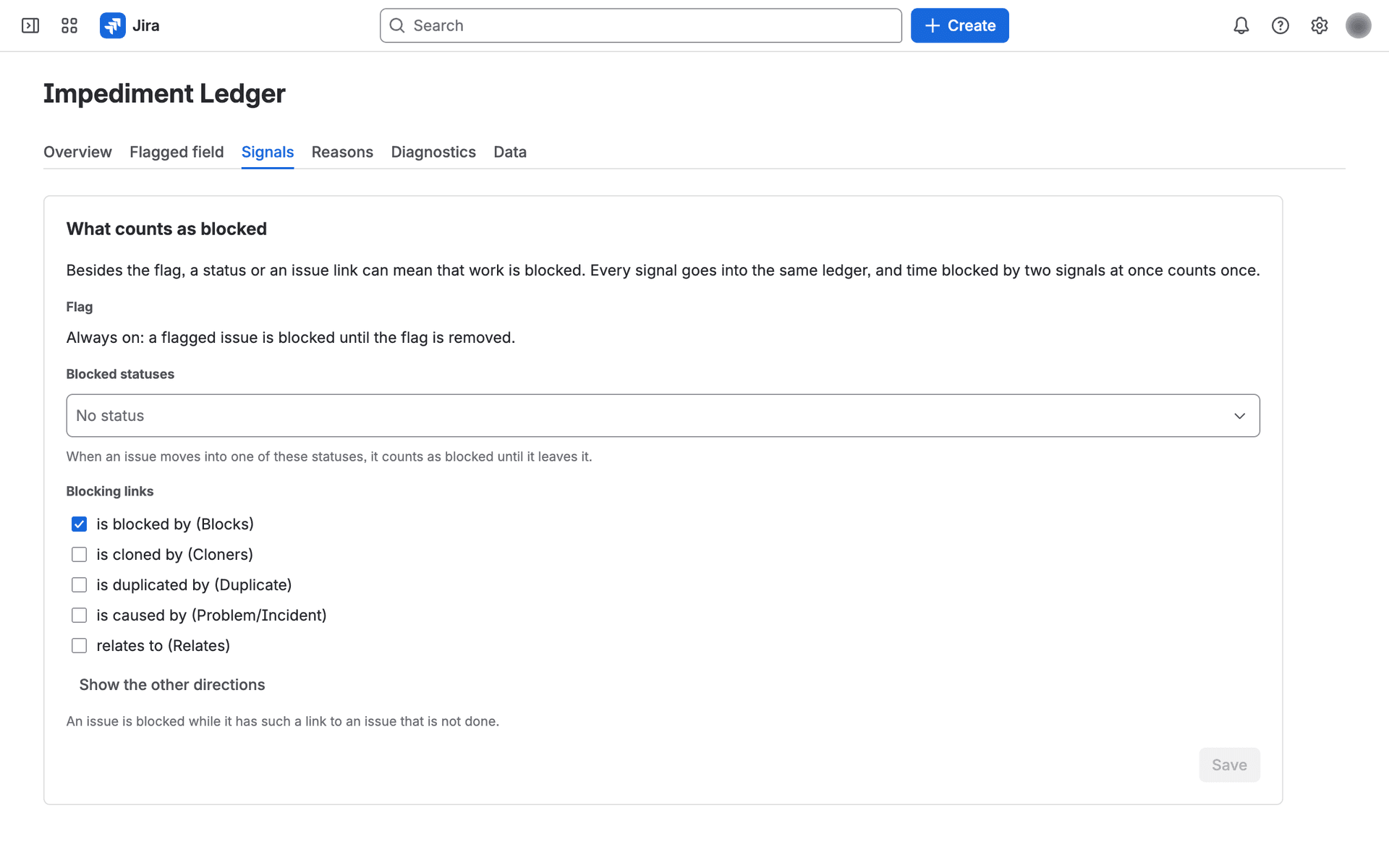
Ein Blockadezeitraum beginnt, wenn der Vorgang markiert wird (oder, sofern Ihr Administrator sie ausgewählt hat, in einen blockierten Status wechselt oder eine „wird blockiert durch“-Verknüpfung erhält), und endet, wenn das letzte dieser Signale endet. Die Zeiten stammen aus dem Verlauf des Vorgangs in Jira, niemand muss also einen Timer starten oder stoppen.
Die Lösung
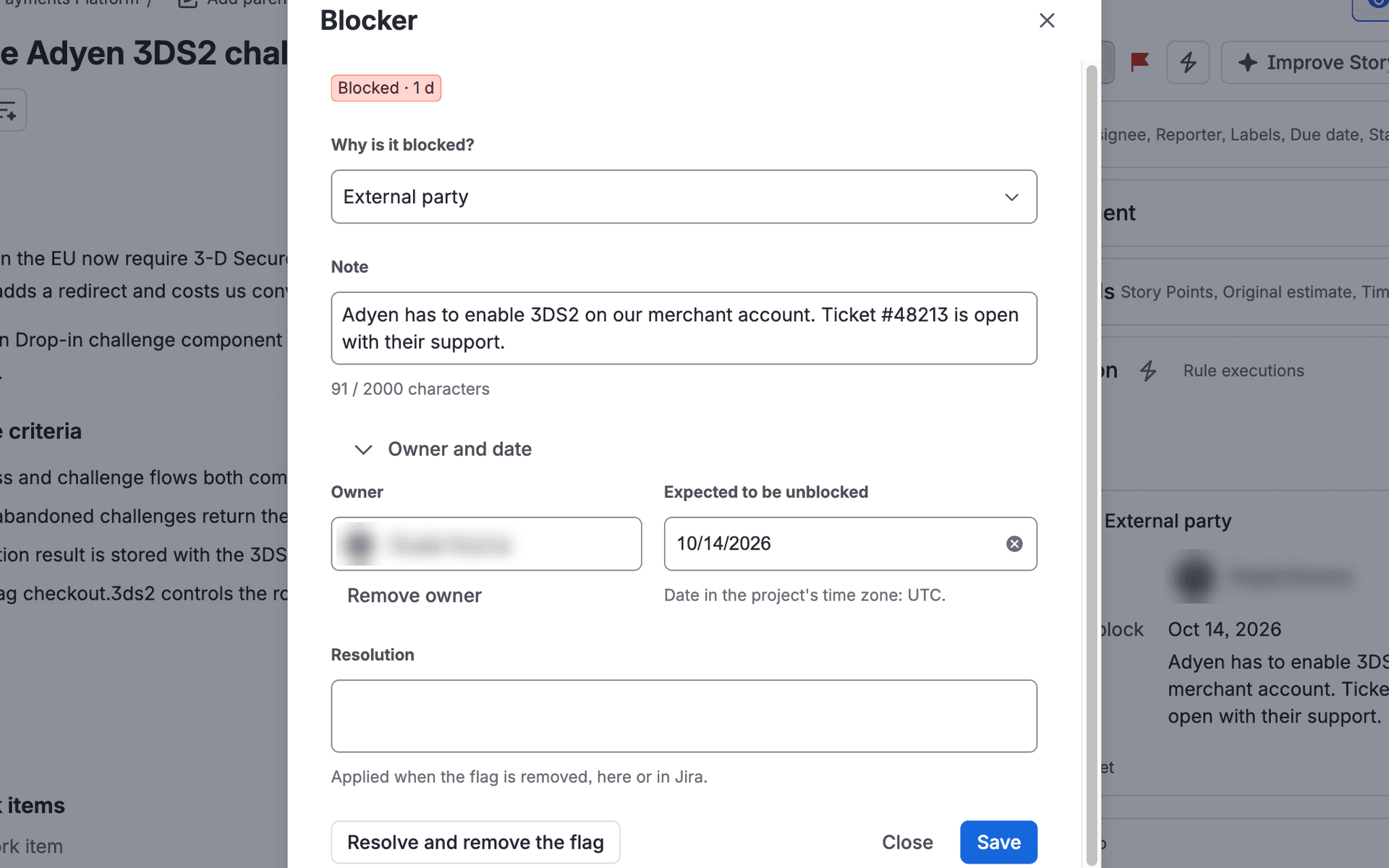
Die Lösung lässt sich schon festhalten, solange der Vorgang noch blockiert ist. Bestätigt wird sie, wenn die Markierung entfernt wird, in der App oder in Jira.
Markieren Sie weiter wie gewohnt. Die App ergänzt das Warum und das Wer.
Wie lange jeder Vorgang blockiert war, ergibt sich aus dem Jira-Verlauf, und die Markierung selbst bleibt in Jira.
Ein Grund, wenige Sekunden nach der Markierung
Markieren Sie einen Vorgang auf dem Board, über das •••-Menü des Vorgangs oder per Automation. Der Bereich Blockade zeigt dann Markiert, kein Grund mit der Liste Warum ist der Vorgang blockiert?. Sobald Sie einen Grund auswählen, ist er gespeichert.
Eine Notiz, die Sie in Jiras eigenem Dialog Markierung hinzufügen eingeben, wird zur Notiz der Blockade, sofern diese noch keine hat; eine Notiz beim Entfernen der Markierung wird zur Lösung. Verwendet werden nur Markierungskommentare, die alle Beteiligten des Vorgangs lesen können.
Verantwortliche Person, Datum und Lösung in einem Dialog
Öffnen Sie Blockade über das •••-Menü des Vorgangs, um eine Notiz, eine verantwortliche Person oder ein voraussichtliches Aufhebungsdatum einzutragen. Die Lösung können Sie vorab entwerfen; bestätigt wird sie, wenn die Markierung entfernt wird.
Markierungen, blockierte Status und „wird blockiert durch“-Verknüpfungen
Die Markierung zählt immer. Wird die Erfassung im ersten Projekt Ihrer Site aktiviert, zählt die App außerdem Status, deren Name eindeutig „blockiert“ bedeutet (etwa „Blocked“, „On Hold“ oder „Waiting“), sowie „wird blockiert durch“-Verknüpfungen zu Vorgängen, die noch nicht erledigt sind. Ein Administrator kann diese im Tab Signale ändern oder entfernen.
Zeit, in der zwei Signale gleichzeitig greifen, zählt nur einmal. Die App liest Status und Verknüpfungen und ändert sie nie.
Jetzt blockiert
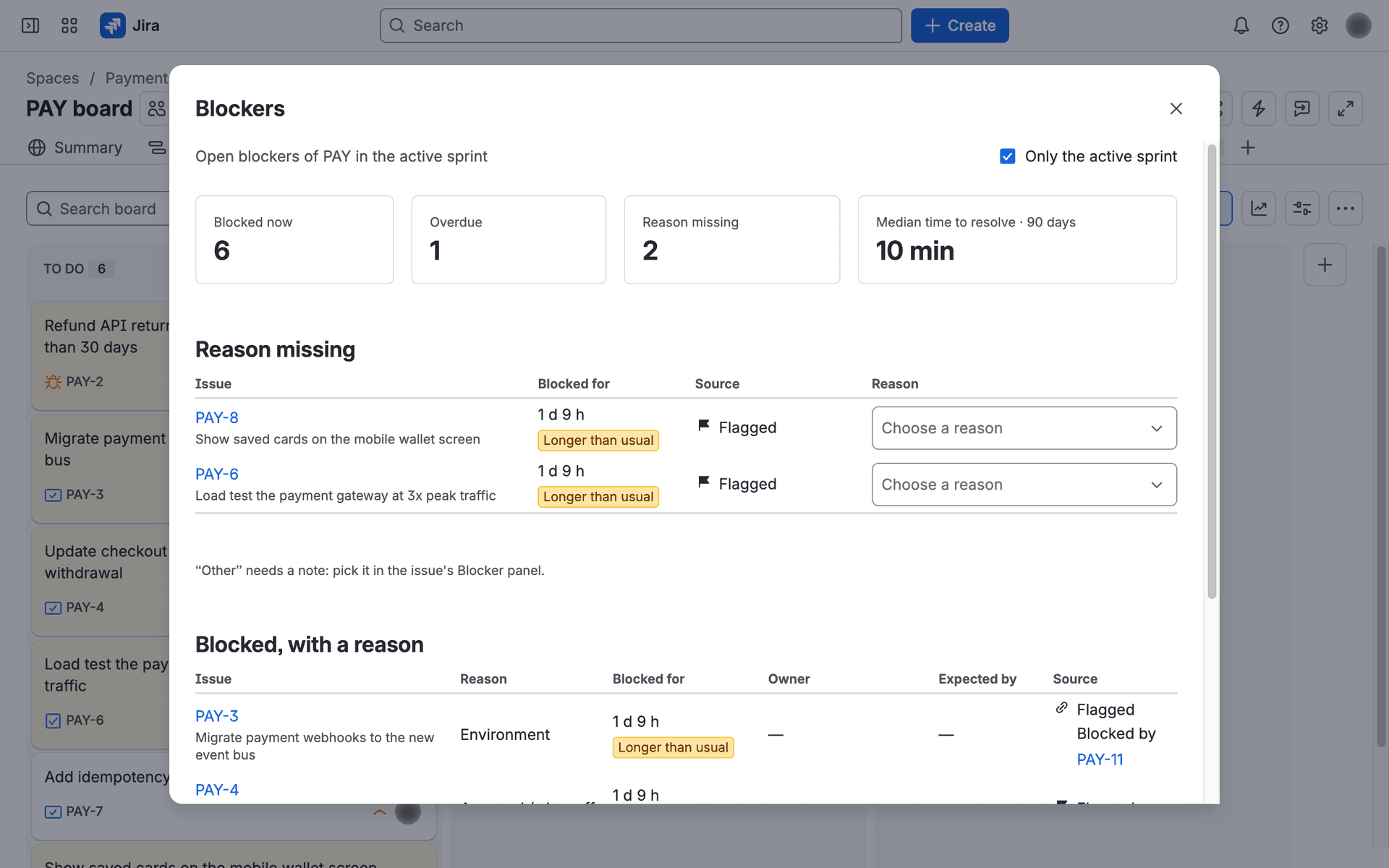
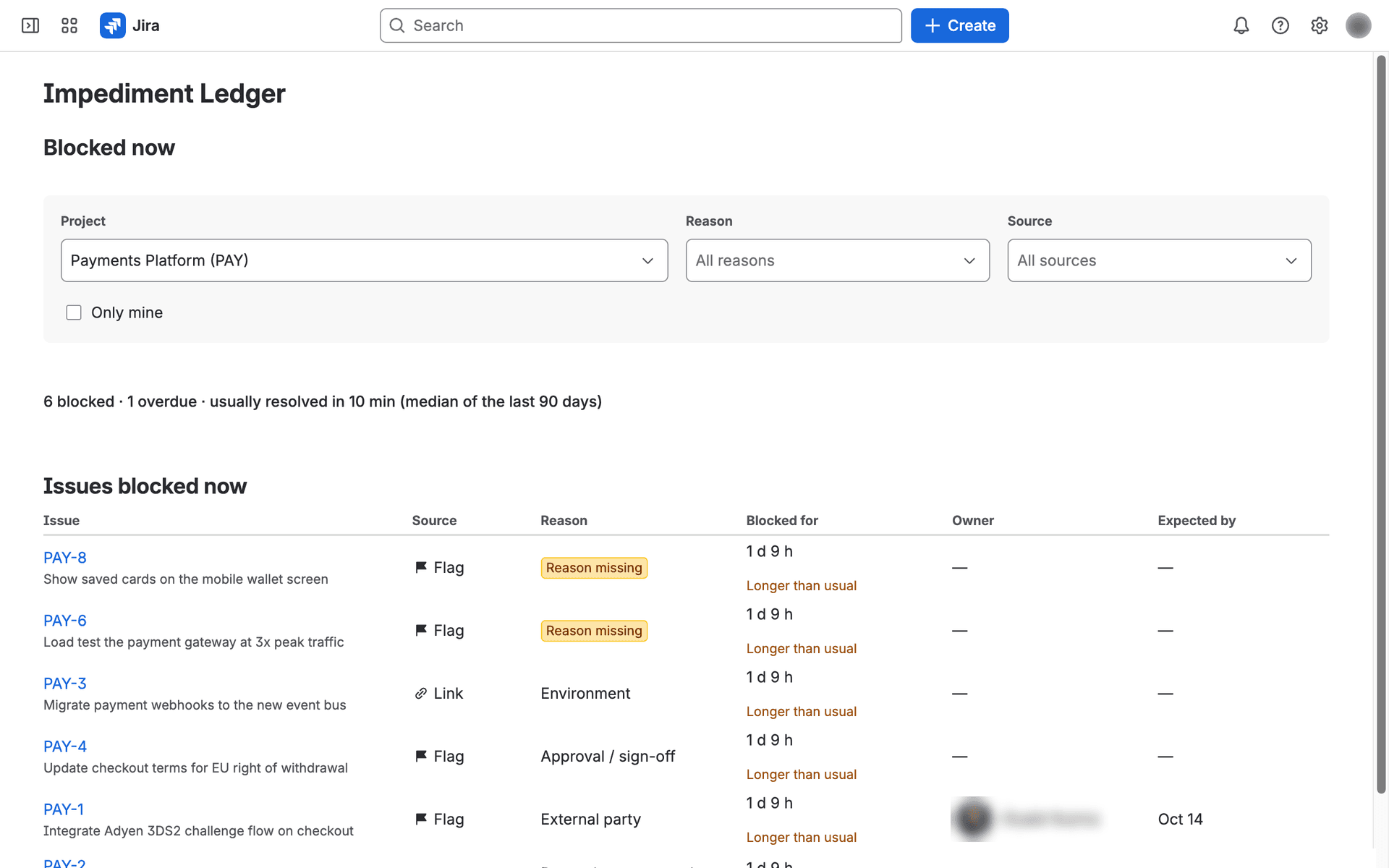
Die offenen Blockaden eines Projekts, die ältesten zuerst, filterbar nach Grund, nach Quelle (Markierung, Status, Verknüpfung) oder nach „Nur meine“. Die Kopfzeile zeigt, wie lange die Lösung einer Blockade üblicherweise dauert: den Median der letzten 90 Tage.
Grund fehlt
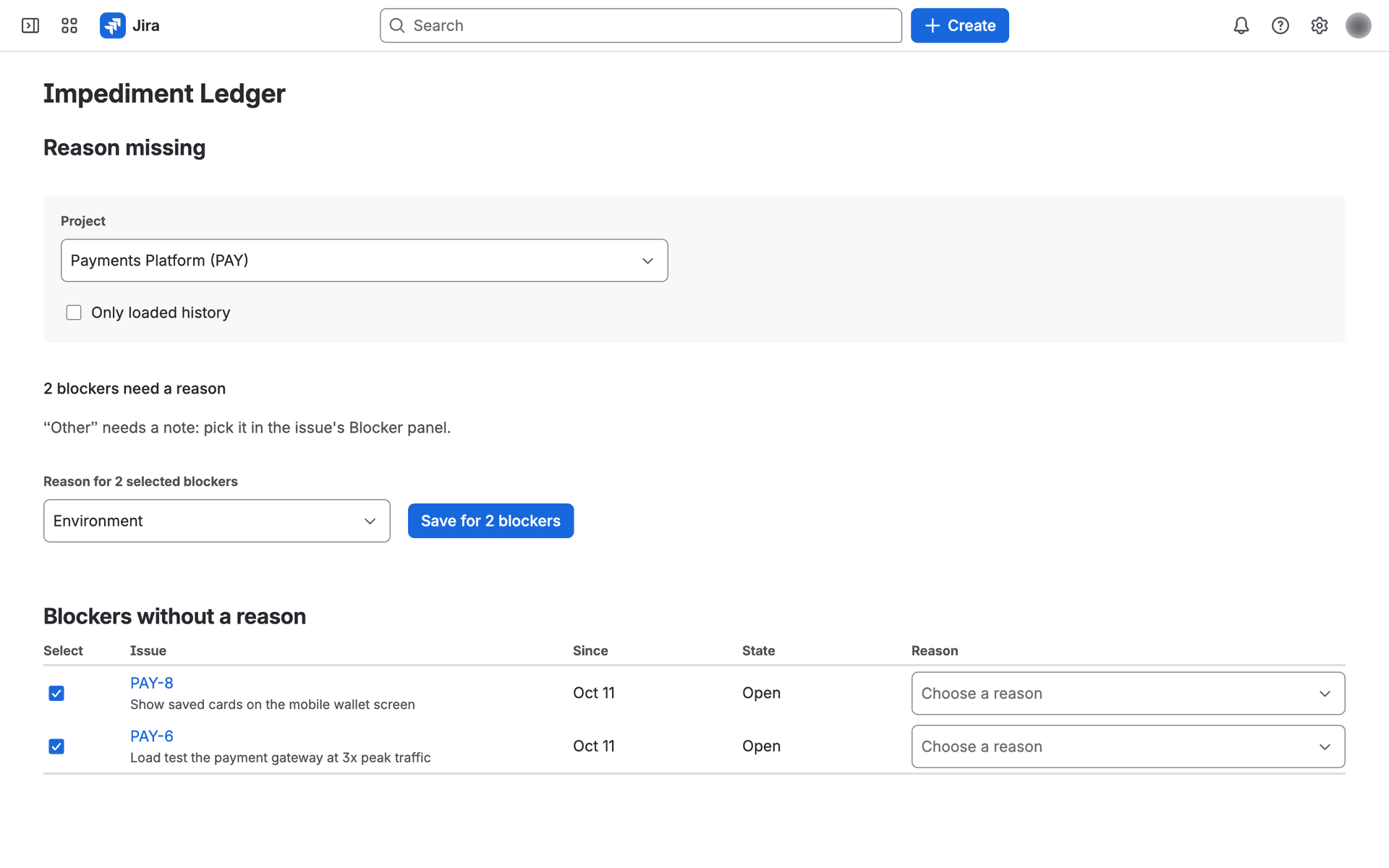
Blockaden ohne Grund, mit der Liste der Gründe direkt in der Zeile. Wählen Sie mehrere Zeilen aus, legen Sie einen Grund fest und klicken Sie auf Für N Blockaden speichern. Eine Zeile, die zwischenzeitlich jemand anderes geändert hat, weist darauf hin und bleibt ausgewählt.
Berichte nach Grund und eine Retro-Seite
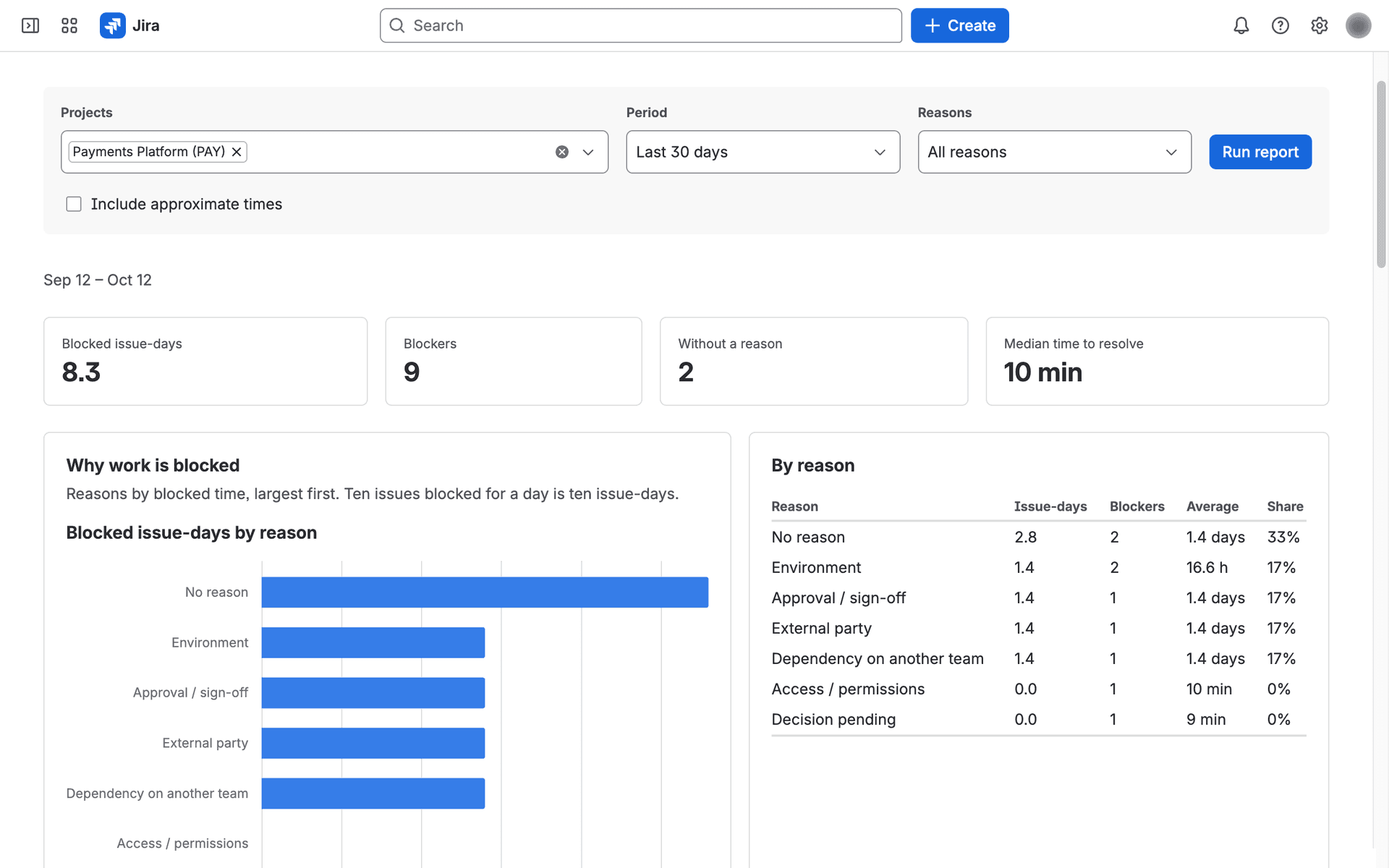
Blockierte Zeit nach Grund (Pareto), ein wöchentlicher Trend, die Dauer von Blockaden, wiederholte Blockaden und offene Blockaden nach verantwortlicher Person, jedes Diagramm mit Tabelle. Blockaden-Cluster zeigt jeden Grund in einer Zeile: wie viele Blockaden, wie viele Vorgangstage und wie lange die typischen und die langsamsten gedauert haben (P50, P85, P95).
Retro zeigt die häufigsten Gründe der letzten zwei Wochen mit ihren Notizen und Lösungen. Retro-Notizen kopieren bereitet Markdown für eine Confluence-Seite vor.
Gründe, die Ihr Administrator anpassen kann
Integrierte Gründe lassen sich umbenennen, ausblenden oder archivieren, und Sie können eigene hinzufügen, bis zu 20. Keine Blockade ist für Teams gedacht, die auch aus anderen Gründen markieren: Die Markierung bleibt in Jira, Berichte lassen sie außen vor.
Ein Menüpunkt „Blockaden“ auf dem Board
Boardkarten können die Gründe der App nicht anzeigen (eine Einschränkung von Jira). Deshalb erhält das •••-Menü des Boards den Eintrag Blockaden. Derselbe Dialog öffnet sich im Backlog und über eine Sprintkarte. Dauert eine Blockade länger als im Projekt üblich, steht dort Länger als üblich; ist ihr voraussichtliches Datum verstrichen, Überfällig.
Verlauf aus der Zeit vor der Erfassung
Wenn Sie die Erfassung für ein Projekt zum ersten Mal aktivieren, können Sie die letzten 30, 90 oder 180 Tage laden (höchstens die Aufbewahrungsdauer). Die App rekonstruiert die Blockaden dieses Zeitraums aus dem Jira-Verlauf mit exakten Zeiten. Sie kommen ohne Grund an und stehen auf der Seite „Grund fehlt“ bereit.
CSV-Export
Eine wöchentliche Zusammenfassung oder eine Zeile pro Blockade. Notizen werden nie exportiert, und die Zeilen umfassen nur Vorgänge, die die exportierende Person durchsuchen darf. Ein unvollständiger Bericht (über 2.000 Blockaden) bietet keine CSV pro Blockade.
JQL-Felder
ilOpen = 1 findet offene Blockaden, ilReasonMissing = 1 solche ohne Grund, und ilCategory filtert nach Grund. Der Suchindex wird wenige Sekunden nach einer Änderung aktualisiert.
Ein Rovo-Agent, wenn Ihre Site Rovo hat
Fragen Sie, was ein Projekt gerade blockiert, welche Gründe die meiste blockierte Zeit kosten oder welchen Blockaden ein Grund fehlt. Der Agent sieht, was Sie in der App sehen, und liest nie Notizen.
In Ihrer Sprache
Die App gibt es auf Englisch, Deutsch, Französisch, Spanisch, Japanisch und Ungarisch. Der Rovo-Agent ist so eingerichtet, dass er in der Sprache antwortet, in der Sie schreiben; sein Name und die vorgeschlagenen Fragen sind allerdings auf Englisch.
Überall die Berechtigungen von Jira
Sie sehen nur Vorgänge, die Sie in Jira durchsuchen dürfen. Zahlen in Berichten, CSV-Zeilen und die Antworten des Rovo-Agenten werden auf dieselbe Weise gefiltert.
Integrierte Gründe
- Abhängigkeit von einem anderen Team
- Externe Partei
- Entscheidung ausstehend
- Freigabe / Abnahme
- Klärung von Umfang / Anforderungen
- Review / interne Kapazität
- Umgebung
- Zugriff / Berechtigungen
- Technisches Problem / Fehler
- Sonstiges
- Keine Blockade
Gestrichelt: standardmäßig als extern gezählt
Gespeichert im Forge-Speicher Ihrer Site, auf der Infrastruktur von Atlassian.
Die App ruft nichts außerhalb von Atlassian auf, nutzt keine externen Analytics- oder Logging-Dienste und ruft selbst kein LLM auf. Wir als Anbieter haben keinen Zugriff auf die Daten.
Wenn Sie den Rovo-Agenten nutzen, erhält Rovo, was Sie ohnehin auf dem Bildschirm sehen konnten: Vorgangsschlüssel und -zusammenfassungen, Gründe, Dauern, voraussichtliche Daten und die Konto-IDs der verantwortlichen Personen. Nie Notizen oder Lösungen.
Was gespeichert wird
Vorgangs- und Projekt-IDs, Blockadezeiträume und was sie ausgelöst hat (die Markierung, ein Statusname, ein blockierender Vorgang), Gründe, Notizen, voraussichtliche Daten, Lösungen, ein Änderungsprotokoll sowie Atlassian-Konto-IDs der verantwortlichen Personen und derjenigen, die eine Blockade geändert haben. Namen, E-Mail-Adressen oder Vorgangszusammenfassungen werden nicht als Felder gespeichert. Notizen sind Freitext; tragen Sie dort deshalb keine personenbezogenen Daten ein.
Wie lange
Gelöste Blockaden werden nach der Aufbewahrungsdauer des Projekts gelöscht, 365 Tage, sofern ein Projekt keinen kürzeren Wert festlegt. Ein Jira-Administrator kann jeden gespeicherten Datensatz als JSON Lines exportieren.
Was in den Logs steht
Die Operation, ihr Ergebnis und ein Fehlercode. Nie Notizen, Konto-IDs oder Inhalte von Vorgängen.
Bei der Deinstallation
Atlassian bewahrt die Daten der App 28 Tage lang auf und löscht sie dann. Eine erneute Installation stellt sie nicht automatisch wieder her.
Was die App nicht tut.
Ihr Board ersetzen
Das Board bleibt das von Jira. Die Gründe erscheinen im Menü „Blockaden“ und im Bereich „Blockade“ jedes Vorgangs.
Zwei offene Blockaden an einem Vorgang führen
Ein Vorgang hat höchstens eine offene Blockade gleichzeitig. Wird er nach deren Abschluss erneut markiert, beginnt eine neue.
Die Markierung standardmäßig setzen
Im Auslieferungszustand liest die App die Markierung nur. Das Setzen und Entfernen aus der App ist standardmäßig deaktiviert und muss für Ihre Installation freigeschaltet werden; anschließend führt ein Jira-Administrator einen Schreibtest für Markierungen aus und erlaubt es Projekt für Projekt.
Arbeitszeit berechnen
Dauern sind Kalenderzeit, ohne Arbeitszeit- oder Feiertagskalender. Eine Blockade über ein Wochenende zählt das Wochenende mit.
In Jira Service Management funktionieren
Service-Management-Projekte werden nicht unterstützt. Ausgelegt ist die App vor allem auf unternehmensverwaltete Jira Software-Projekte; ein teamverwaltetes Projekt funktioniert, wenn sein Feld „Flagged“ die Konfigurationsprüfung der App besteht.
Über mehr als 2.000 Blockaden auf einmal berichten
Ein Bericht liest höchstens 2.000 Blockaden. Darüber weist er sich als unvollständig aus; ein kürzerer Zeitraum oder weniger Projekte liefern die vollständigen Zahlen.
Erhältlich über den Atlassian Marketplace.
Abonnement, Abrechnung und Lizenzierung übernimmt Atlassian. Bei inaktiver Lizenz pausieren die Erfassung, die App-Seite, die Berichte, der CSV-Export und der Rovo-Agent; der Bereich „Blockade“ jedes Vorgangs bleibt lesbar, und der Datenexport für Administratoren funktioniert weiter.