Auf dem Board
Der Dialog „Blockaden“ aus den Menüs von Board, Backlog und Sprint: was er zeigt und wonach er sich richtet.
Boardkarten können die Gründe der App nicht anzeigen (eine Einschränkung von Jira). Deshalb enthält das •••-Menü des Boards den Eintrag Blockaden. Derselbe Dialog öffnet sich über das •••-Menü des Backlogs (alle offenen Blockaden des Projekts) und über das •••-Menü einer Sprintkarte im Backlog (die Blockaden dieses Sprints, ob aktiv oder geplant; deaktivieren Sie Nur dieser Sprint, um die des ganzen Projekts zu sehen). Er zeigt die offenen Blockaden des Board-Projekts, auf einem Scrum-Board nur die im aktiven Sprint (deaktivieren Sie Nur der aktive Sprint, um das ganze Projekt zu sehen). Oben stehen: jetzt blockiert, überfällig, Grund fehlt und die mediane Lösungsdauer über 90 Tage. Darunter folgen die Blockaden ohne Grund, jede mit einer Liste der Gründe, die speichert, sobald Sie einen auswählen (die Zeile bleibt stehen und zeigt Gespeichert; „Sonstiges“ erfordert eine Notiz, wählen Sie es daher im Bereich „Blockade“ des Vorgangs), und danach die übrigen, die ältesten zuerst, mit Grund, Dauer, verantwortlicher Person, voraussichtlichem Datum und dem, was sie blockiert (Markierung, Status oder der Schlüssel des blockierenden Vorgangs). „Länger als üblich“ kennzeichnet eine Blockade, die länger dauert als im Projekt üblich (P85 der letzten 90 Tage), „Überfällig“ eine, deren voraussichtliches Datum verstrichen ist.
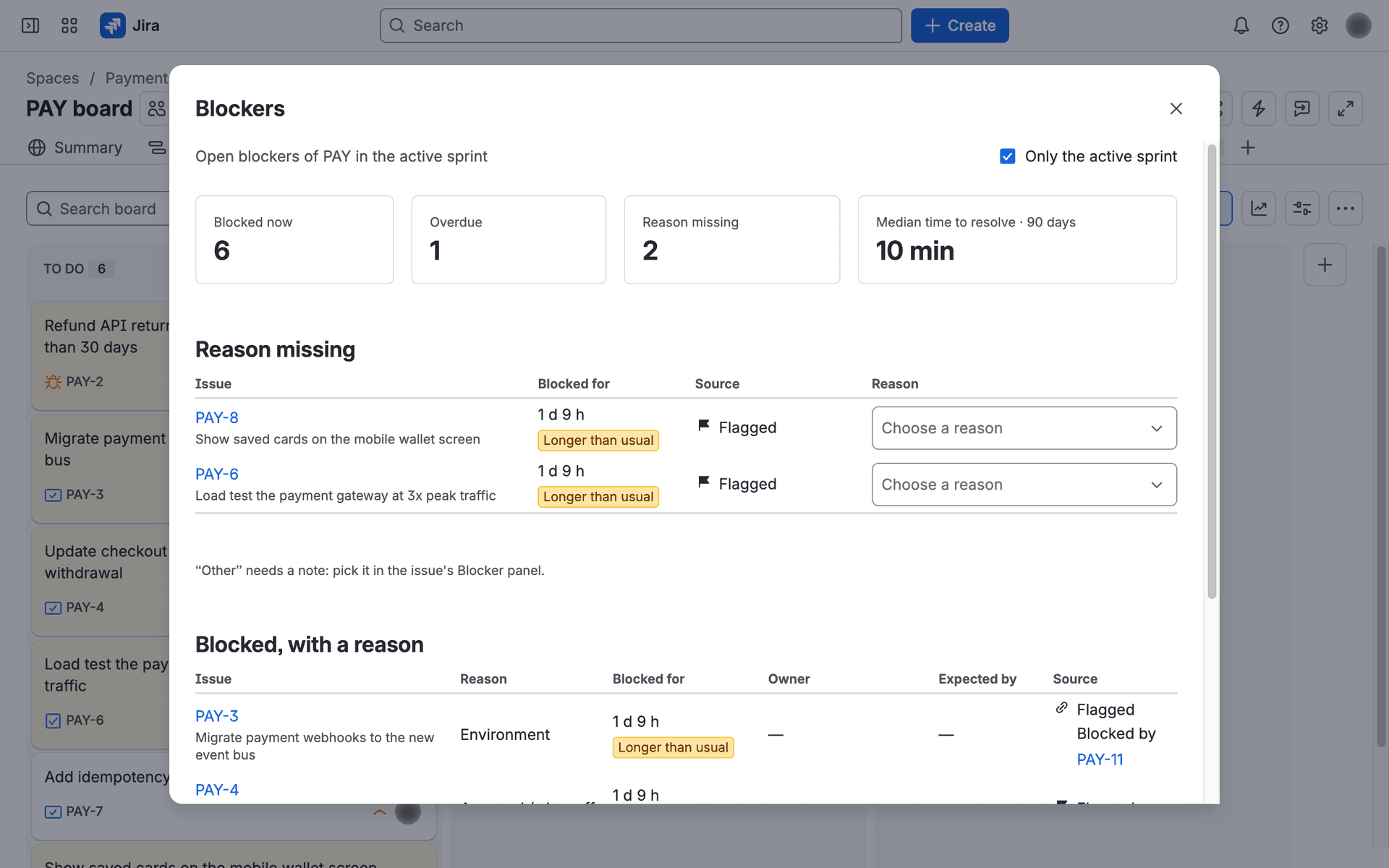
Der Dialog richtet sich nach dem Projekt und dem aktiven Sprint des Boards. Den eigenen Filter des Boards kennt er nicht (zum Beispiel eine Komponente oder ein Label, oder ein Board über mehrere Projekte); oben steht, was er anzeigt. Wie überall in der App sehen Sie nur Vorgänge, die Sie durchsuchen dürfen.
Dieses Handbuch ist eine Übersetzung der englischen Fassung. Maßgeblich ist die englische Version.