Den Grund hinzufügen
Geben Sie einem markierten oder blockierten Vorgang Grund, Notiz, verantwortliche Person und voraussichtliches Datum, und verfassen Sie die Lösung vorab.
Den Grund hinzufügen
- Markieren Sie den Vorgang in Jira (auf dem Board, über das •••-Menü des Vorgangs oder per Automation).
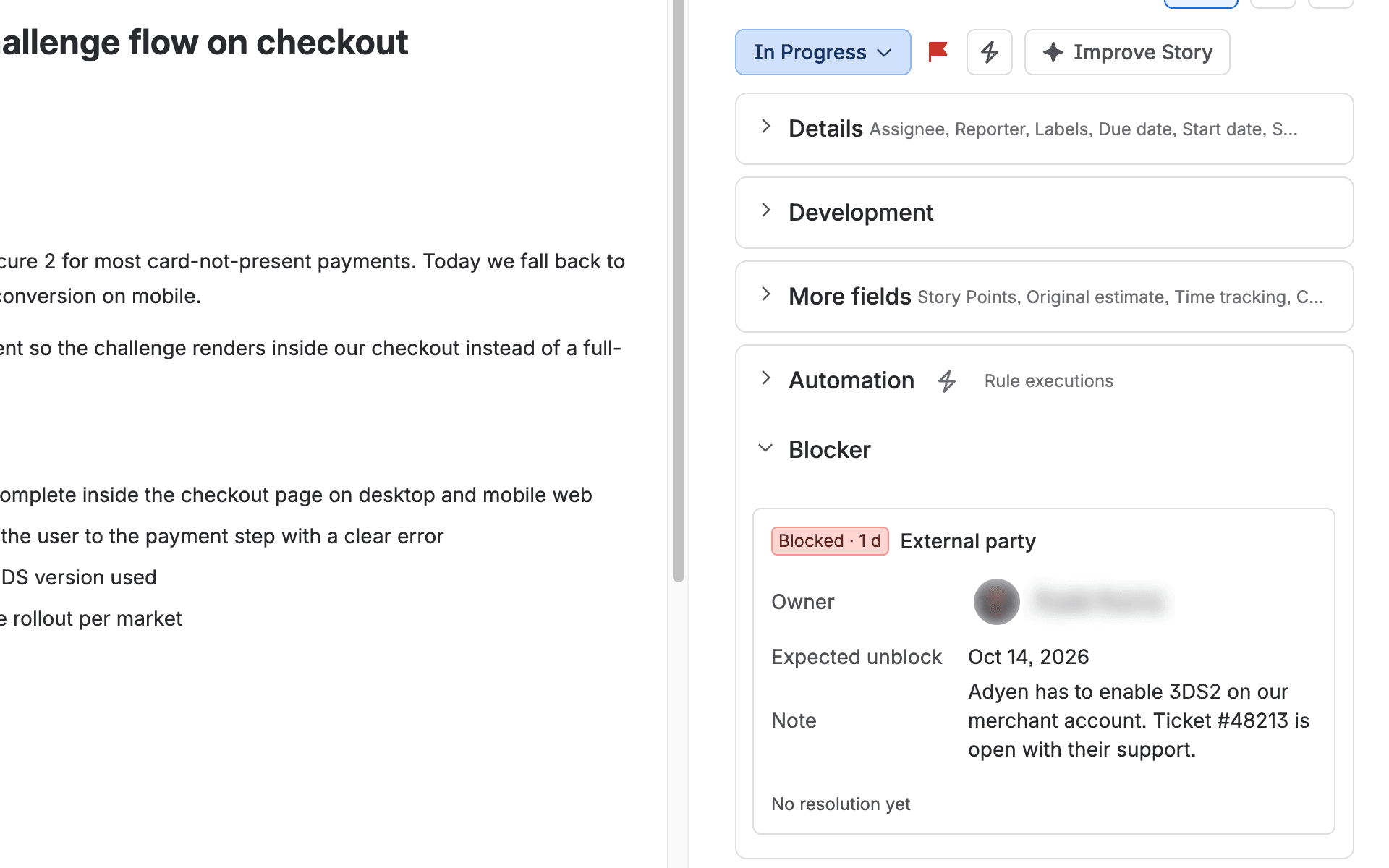
- Innerhalb weniger Sekunden zeigt der Bereich „Blockade“ des Vorgangs „Markiert, kein Grund“ mit der Liste „Warum ist der Vorgang blockiert?“. Sobald Sie einen Grund auswählen, ist er gespeichert.
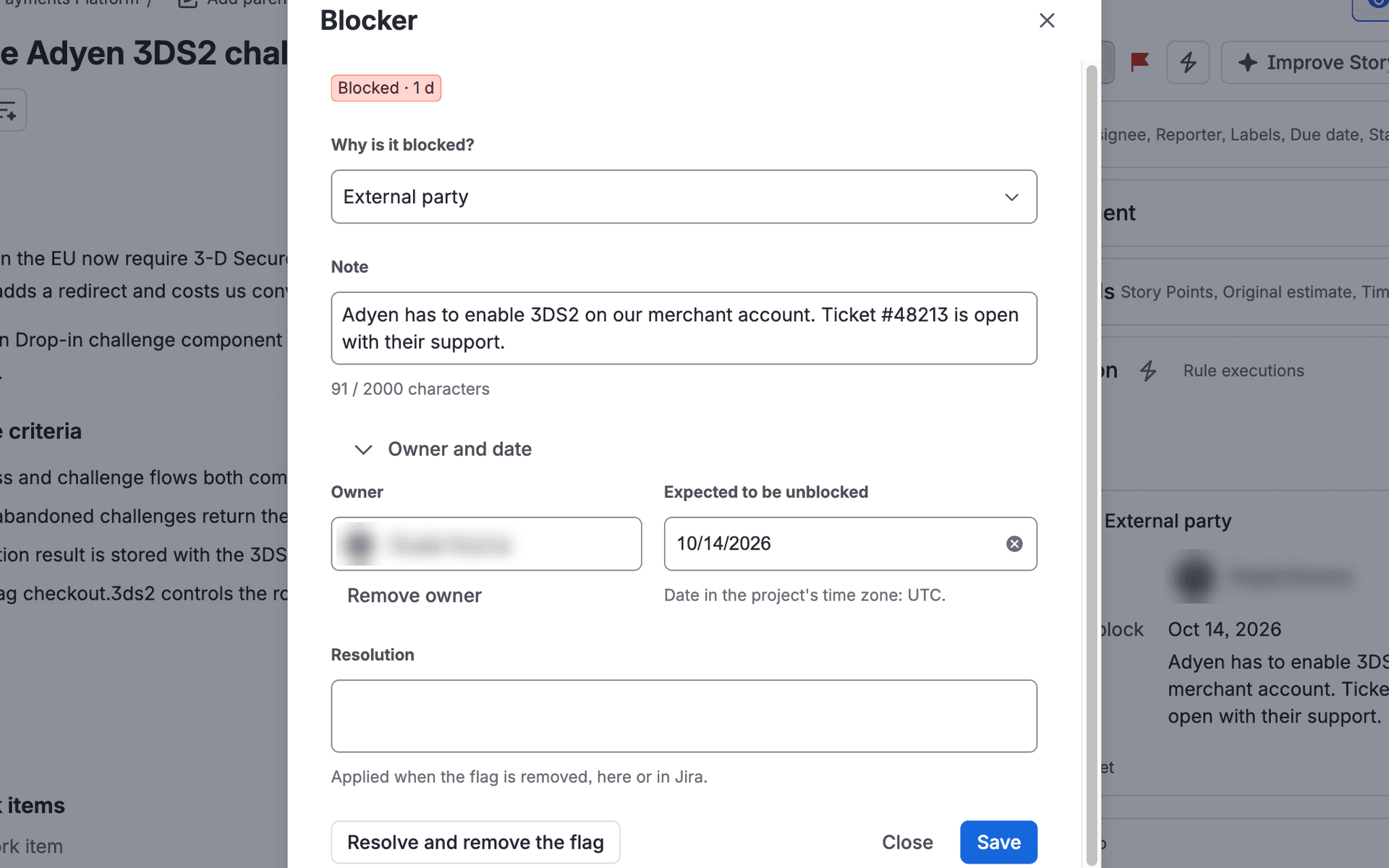
- Für eine Notiz, eine verantwortliche Person oder ein voraussichtliches Aufhebungsdatum öffnen Sie Blockade über das •••-Menü des Vorgangs. Nach Speichern bleibt der Dialog geöffnet. Wenn Sie Notiz, verantwortliche Person oder Datum einer Markierung ändern, die noch keinen Grund hat, ist auch ein Grund nötig: Bis Sie einen auswählen, bleibt „Speichern“ deaktiviert und weist darauf hin.
- Die Lösung können Sie vorab verfassen: Sie wird als Entwurf gespeichert, sobald Sie das Feld verlassen, und wird zur Lösung, wenn die Markierung entfernt wird, in der App oder in Jira.
Eine Notiz, die Sie in Jiras eigenem Dialog Markierung hinzufügen eingeben, wird zur Notiz der Blockade (sofern diese noch keine hat). Eine Notiz, die Sie beim Entfernen der Markierung in Jira eingeben, wird zur Lösung, es sei denn, es wurde bereits vorab eine verfasst: Dann gilt diese. Verwendet werden nur Kommentare, die alle Beteiligten des Vorgangs lesen können: Ein Kommentar, der auf eine Gruppe oder Rolle beschränkt ist (oder intern in einem Service Desk), wird nie übernommen, und eine Erwähnung bleibt als „@…“ ohne den Namen erhalten.
„Sonstiges“ erfordert eine Notiz. Notizen sind auf 2.000 Zeichen begrenzt. Das voraussichtliche Datum gilt in der Zeitzone des Projekts. Nachdem die Markierung entfernt wurde, zeigt der Bereich die Blockade noch zwei Wochen lang mit ihrer Lösung an, oder mit einem Feld, um sie hinzuzufügen.
Schließen wartet, bis der gerade gespeicherte Entwurf gesichert ist. Ist eine andere Änderung noch nicht gespeichert, fragt der Dialog zuerst nach: Speichern oder Verwerfen. (Jiras eigenes × und die Esc-Taste schließen den Dialog ohne Nachfrage.)
Hat Jira den Vorgang gerade erst markiert, zeigen Bereich und Dialog an, dass die Markierung verarbeitet wird, und prüfen selbstständig erneut. Dauert es ungewöhnlich lange, hören sie damit auf und bieten Erneut prüfen an.
Blockiert durch einen Status oder eine Verknüpfung
Wenn die Signale der Site oder des Projekts sie enthalten (beim ersten Aktivieren der Erfassung speichert die App die vorgeschlagenen Signale, sofern noch niemand eine Auswahl getroffen hat), gilt auch ein Vorgang in einem blockierten Status (zum Beispiel „Blocked“) oder mit einer „wird blockiert durch“-Verknüpfung zu einem nicht erledigten Vorgang als blockiert, ganz ohne Markierung. Der Bereich „Blockade“ und der Dialog „Blockade“ zeigen dann, was ihn blockiert („Markiert“, „Status: Blocked“, „Blockiert durch IP-4 (In Progress)“, mit einem Link zum blockierenden Vorgang). Hält eine Verknüpfung die Blockade und hat sie noch keinen Grund, schlägt der Bereich Abhängigkeit von einem anderen Team vor: Diesen Grund verwenden speichert ihn (vorher wird nichts gespeichert). Die Blockade endet mit dem letzten Signal: wenn der Vorgang den Status verlässt, die Verknüpfung entfernt wird oder der blockierende Vorgang erledigt ist. Das Entfernen der Markierung aus der App wird nur angeboten, wenn ausschließlich die Markierung die Blockade hält (die App ändert nie Status oder Verknüpfungen).
Wenn es keine Blockade ist
Manche Teams markieren auch aus anderen Gründen, zum Beispiel um etwas als wichtig hervorzuheben. Wählen Sie dann den Grund Keine Blockade (den letzten, von den anderen abgesetzt): Die Markierung bleibt in Jira, aber Berichte zählen sie nicht als Blockade. Wählen Sie einen beliebigen anderen Grund, damit sie wieder als Blockade zählt. Ist das Markieren aus der App aktiviert, entfernt Markierung entfernen eine solche Markierung.
Dieses Handbuch ist eine Übersetzung der englischen Fassung. Maßgeblich ist die englische Version.