理由の入力
フラグ付きまたはブロック中の課題に理由、メモ、担当者、解消予定日を入力し、解決内容を前もって記入する方法です。
理由の入力
- Jira で課題にフラグを付けます (ボード、課題の ••• メニュー、または Automation から)。
- 数秒以内に、課題の「ブロッカー」パネルに「フラグあり、理由なし」と「ブロックされている理由」の一覧が表示されます。理由を選ぶと、そのまま保存されます。
- メモ、担当者、解消予定日を入力するには、課題の ••• メニューから ブロッカー を開きます。保存 してもダイアログは開いたままです。理由がまだないフラグのメモ、担当者、日付を変更するには、理由も必要です。理由を選ぶまで「保存」は無効のままで、その旨が表示されます。
- 解決内容は前もって記入できます。フィールドから離れると下書きとして保持され、フラグが外れたとき、アプリ上でも Jira 上でも、その内容が解決内容になります。
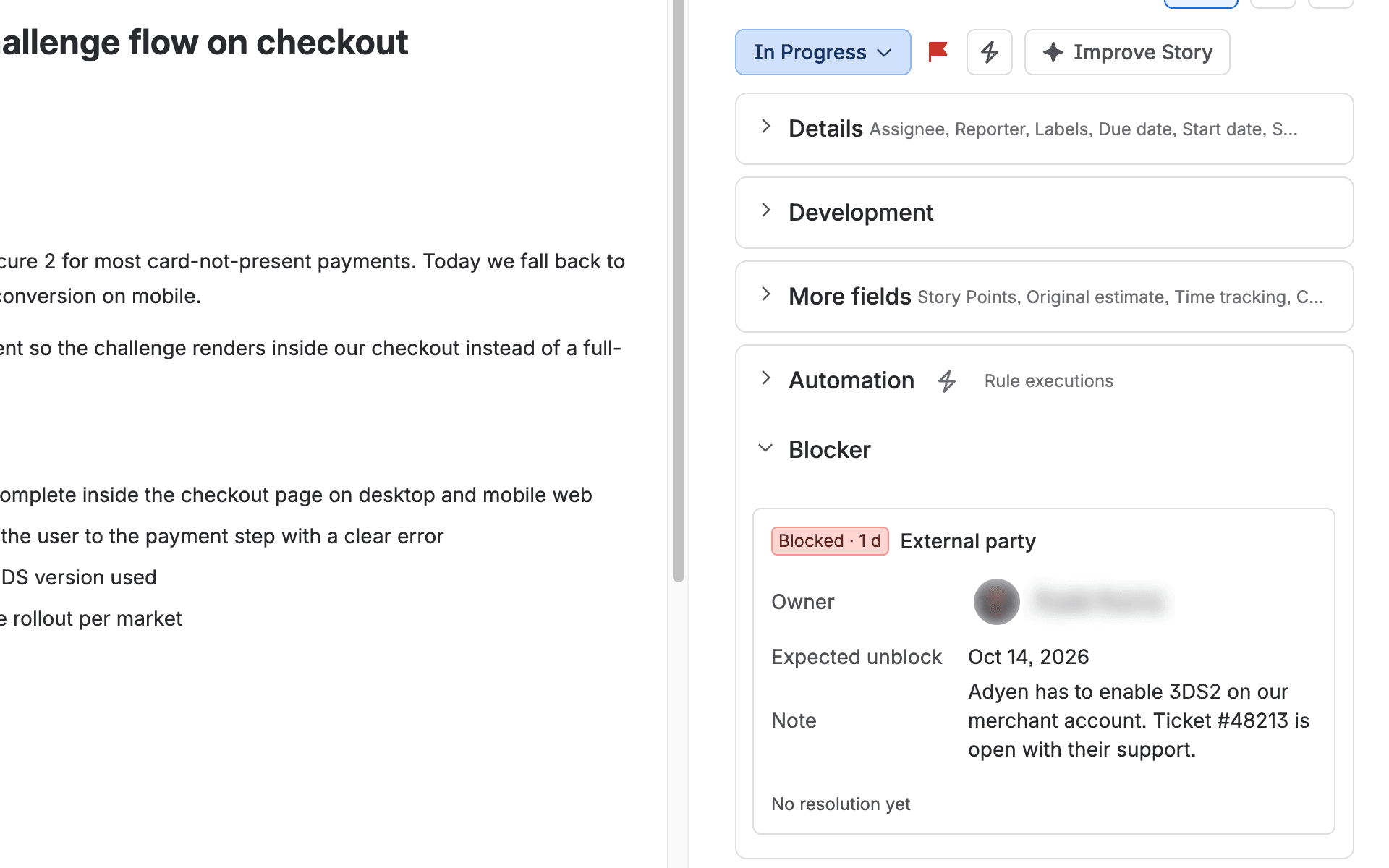
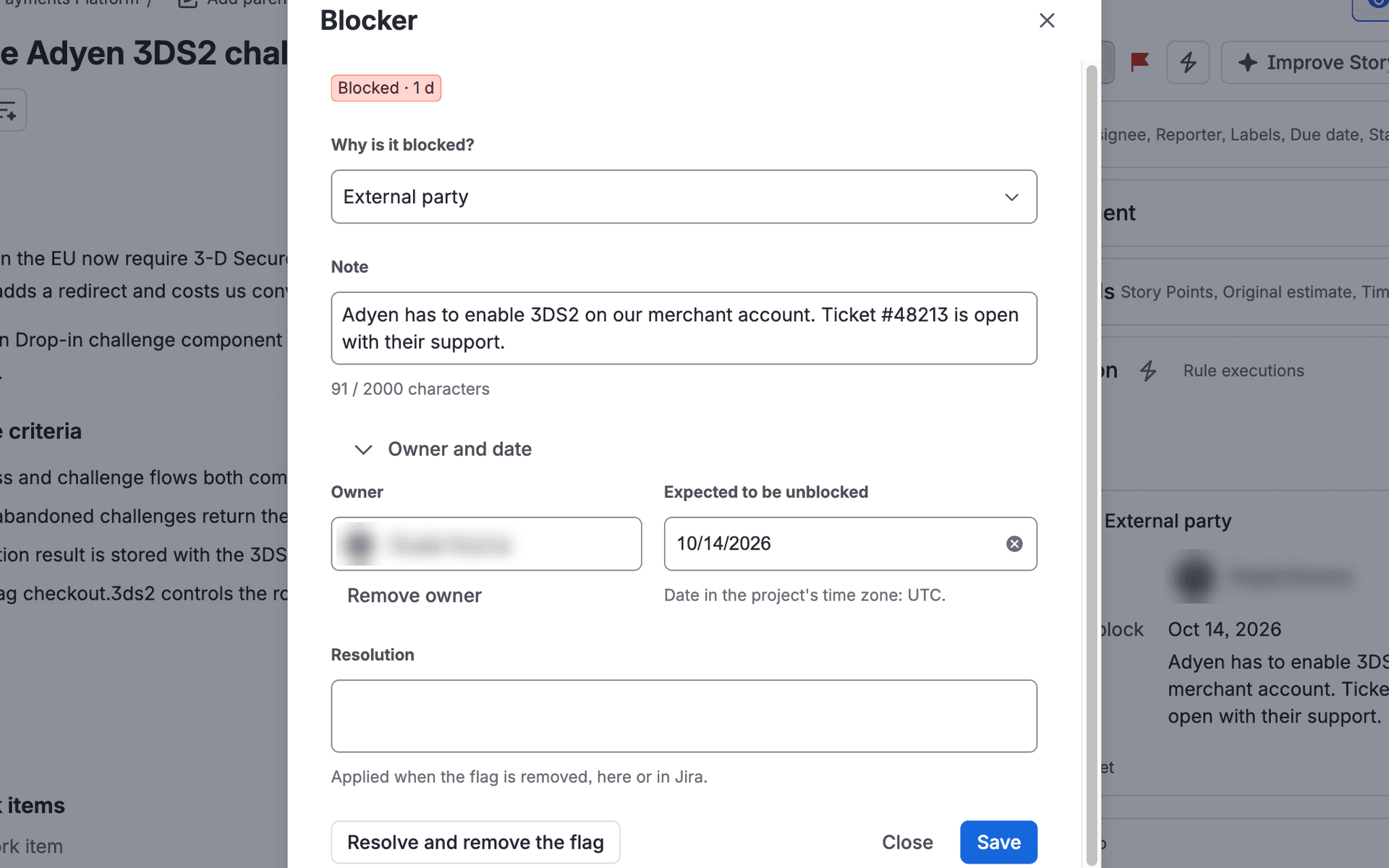
Jira 自体の フラグを追加 ダイアログで入力したメモは、ブロッカーのメモになります (ブロッカーにまだメモがない場合)。Jira でフラグを外すときに入力したメモは解決内容になります。ただし、前もって記入した解決内容がある場合は、そちらが優先されます。使われるのは、その課題の全員が読めるコメントだけです。グループやロールに限定されたコメント (またはサービスデスクの社内向けコメント) は使われず、メンションは名前を含めず「@…」として残ります。
「その他」にはメモが必要です。メモは 2,000 文字までです。解消予定日はプロジェクトのタイムゾーンで扱われます。フラグが外れた後も、パネルにはそのブロッカーが 2 週間、解決内容とともに (または解決内容を追加するフィールドとともに) 表示されます。
閉じる は、保存中の下書きの保存が終わるまで待ちます。ほかに変更してまだ保存していない内容がある場合は、ダイアログが先に 保存 するか 破棄 するかを確認します (Jira 自体の × や Esc では、確認なしでダイアログが閉じます)。
Jira で課題にフラグが付いた直後は、パネルとダイアログにフラグを処理中であることが表示され、自動的に再確認されます。通常より時間がかかる場合は再確認を止め、再確認 ボタンを表示します。
ステータスやリンクによるブロック
サイトまたはプロジェクトのシグナルに含まれている場合 (初めて追跡をオンにしたとき、誰もまだ選択していなければ、アプリは提案されたシグナルを保存します)、ブロック中のステータス (例: 「Blocked」) にある課題や、完了していない課題への「is blocked by」リンクがある課題も、フラグなしでブロック中として数えます。その場合、「ブロッカー」パネルと「ブロッカー」ダイアログには、何がブロックしているかが表示されます (「フラグ付き」、「ステータス: Blocked」、ブロックしている課題へのリンク付きの「Blocked by IP-4 (In Progress)」など)。リンクによってブロックされていて、まだ理由がない場合、パネルは 他チームへの依存 を提案します。この理由を使う を選ぶと保存されます (選ぶまでは何も保存されません)。ブロッカーは、最後のシグナルがなくなったとき (課題がそのステータスを離れたとき、リンクが削除されたとき、またはブロックしている課題が完了したとき) に終了します。アプリからフラグを外す操作は、フラグ以外にブロッカーを維持しているものがない場合にのみ表示されます (アプリがステータスやリンクを変更することはありません)。
ブロッカーではない場合
チームによっては、重要な作業の目印など、ほかの目的でもフラグを使います。その場合は理由 ブロッカーではない (一覧の最後に、ほかの理由と分けて表示されます) を選んでください。フラグは Jira に残りますが、レポートではブロッカーとして数えません。ほかの理由を選ぶと、再びブロッカーとして数えます。アプリからのフラグ付けがオンになっている場合は、フラグを外す でそのようなフラグを外せます。
このガイドは英語版ガイドの翻訳であり、正式な内容は英語版を参照してください。