はじめに
Flagged フィールドの設定、追跡のオン、履歴の読み込み、理由とシグナルの選択について説明します。
アプリ → アプリを管理 → Impediment Ledger → はじめに で、次の手順を行います。
- Flagged フィールド: 「確認」を実行すると、サイトの Flagged フィールドを検出し、そのコンテキストと Impediment オプションを確認します。候補を「このフィールドを使用」で確定します。フィールドを切り替えると、追跡中のすべてのプロジェクトが再チェックされます。
- テスト用の課題 (推奨): フィールドの表示と編集の可否を確認するための課題です。
- プロジェクトの設定 (プロジェクト設定 → Impediment Ledger) で 追跡をオン にします。このプロジェクトではフラグが「ブロック中」を意味することを確認します。追跡はオンにした時点から始まり、それ以前にフラグが付いていた課題は「観測された」開始時刻で取り込まれます。初めてオンにするときは、履歴の読み込み も選べます。なし、過去 30 日、90 日 (既定)、180 日から選択でき、保持期間が上限です。アプリはその期間のブロッカーを Jira の履歴から正確な時刻で、理由なしで再構築し、追跡は期間の開始から数えます。読み込みはアプリの Jira 利用枠の範囲内でバックグラウンドで実行され、中断されても続行されます。進行状況は設定に表示されます。不足している理由は 理由未入力 ページで追加してください。後で追跡をオフにして再びオンにしても、何も読み込まれません。
- 理由: 組み込みの理由は名前の変更、非表示、アーカイブができ、独自の理由も追加できます (最大 20 個)。
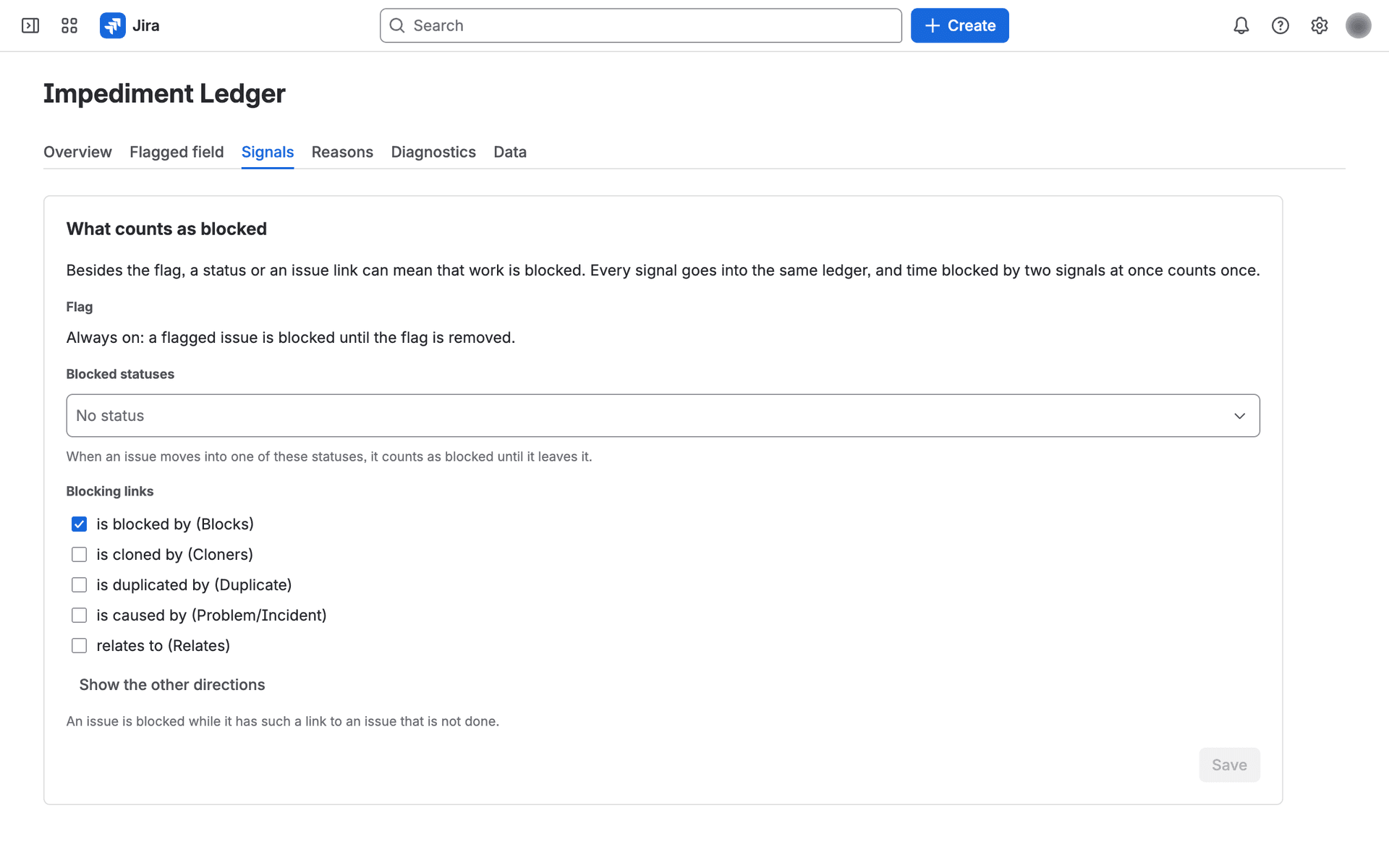
- シグナル: シグナル タブで、ブロックを意味するステータス (最大 20 個) とリンクの方向 (最大 5 個) を選択します。サイトの最初のプロジェクトで追跡をオンにすると、アプリは提案を保存します。対象は、名前が明らかにブロックを意味するステータス (例: 「Blocked」「On Hold」「Waiting」) と、Blocks の「is blocked by」です。そのほかの提案されたステータスは事前選択にとどまります。すでにほかのプロジェクトが追跡されている場合は、何も自動では保存されません。その場合、確認して保存するまで、タブにその旨が表示されます。提案するものがない場合は、保存するまでフラグだけが対象です。保存すると、追跡中のすべてのプロジェクトを追跡開始時点までさかのぼって再確認します。プロジェクトはサイトの設定を使うことも、独自に選択することもできます (プロジェクト設定 → Impediment Ledger → シグナル)。
日次チェックの対象は、現在ブロック中の課題と、台帳で未解決になっている課題だけです。短いブロッカーが 2 回の日次チェックの間に始まって終わり、そのすべての Jira イベントが失われた場合、そのブロッカーは記録されません。「診断」タブでその課題を再チェックすると、履歴全体を読み取って追加します。
Jira 管理者は、プロジェクト管理者がプロジェクトの設定を管理できるようにすることもできます。
このガイドは英語版ガイドの翻訳であり、正式な内容は英語版を参照してください。