Primeros pasos
Configura el campo Flagged, activa el seguimiento, carga el historial y elige los motivos y las señales.
En Aplicaciones → Gestionar aplicaciones → Impediment Ledger → Comenzar:
- Campo Flagged: «Comprobar» encuentra el campo Flagged del sitio y revisa su contexto y la opción Impediment. Confirma un candidato con «Usar este campo». Si cambias de campo, se vuelven a comprobar todos los proyectos con seguimiento.
- Incidencia de prueba (recomendada): una incidencia en la que se comprueba si el campo es visible y editable.
- Activa el seguimiento en la configuración del proyecto (Configuración del proyecto → Impediment Ledger). Confirmas que en este proyecto una marca significa «bloqueada». El seguimiento empieza cuando lo activas; las incidencias marcadas antes se recogen con un inicio «observado». La primera vez que lo activas, también puedes usar Cargar historial: ninguno, o los últimos 30, 90 (la opción por defecto) o 180 días, como máximo el periodo de conservación. La aplicación reconstruye entonces los bloqueos de ese periodo a partir del historial de Jira, con horas exactas y sin motivo, y el seguimiento cuenta desde el inicio del periodo. La carga se hace en segundo plano, dentro del presupuesto de Jira de la aplicación, y continúa si se interrumpe; la configuración muestra por dónde va. Añade los motivos que faltan en la página Falta el motivo. Si más adelante desactivas y vuelves a activar el seguimiento, no se carga nada.
- Categorías: los motivos predefinidos se pueden renombrar, ocultar o archivar; puedes añadir los tuyos (hasta 20).
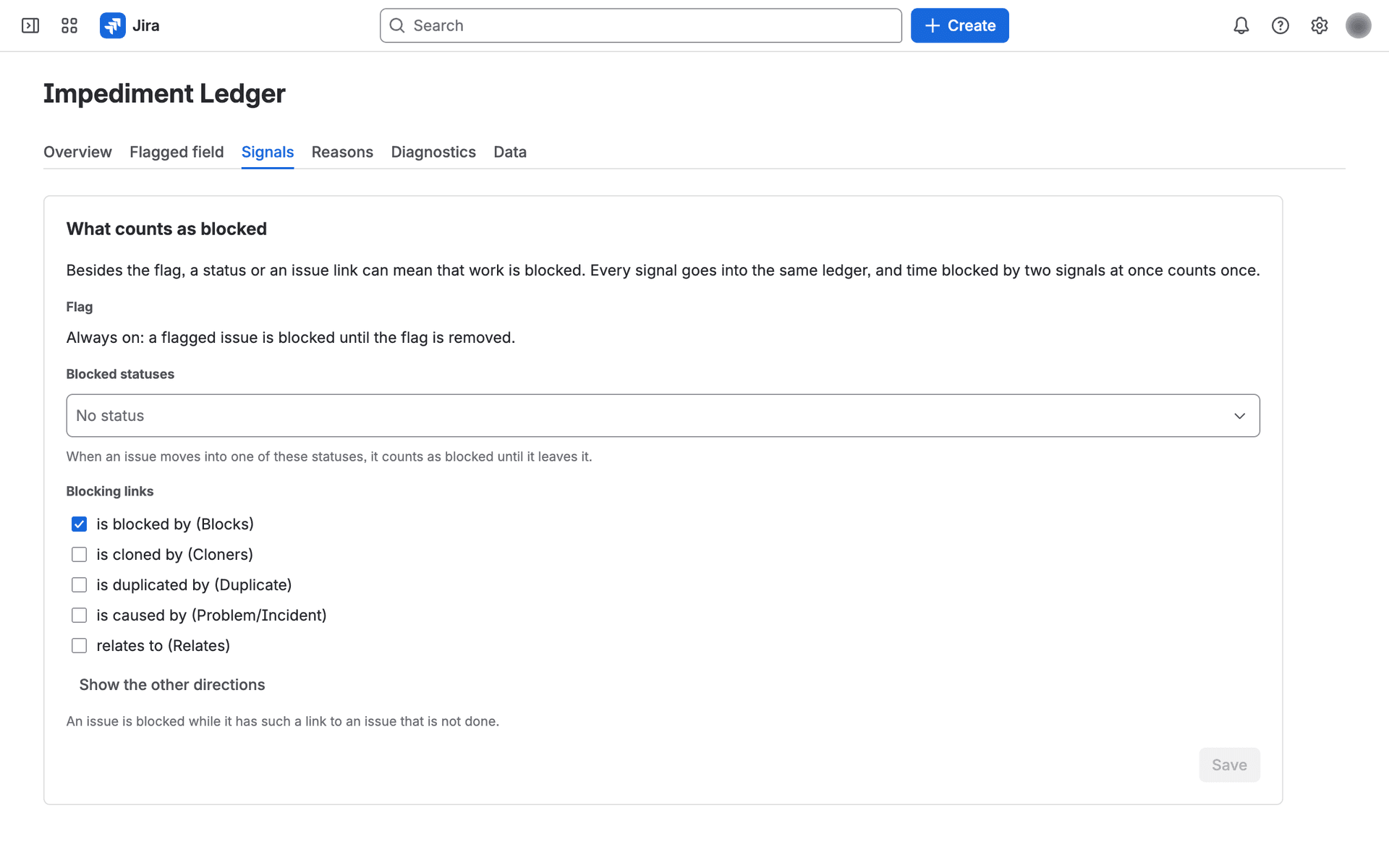
- Señales: en la pestaña Señales, elige los estados (hasta 20) y las direcciones de vínculo (hasta 5) que también significan bloqueo. Cuando activas el seguimiento en el primer proyecto del sitio, la aplicación guarda las sugerencias: los estados cuyo nombre indica claramente un bloqueo (por ejemplo, «Bloqueado», «En espera» o «Esperando») y el «is blocked by» de Blocks. Los demás estados sugeridos quedan solo preseleccionados. Si ya hay otros proyectos con seguimiento, no se guarda nada automáticamente. La pestaña lo indica hasta que los revisas y guardas. Si no hay nada que sugerir, solo cuenta la marca hasta que guardes. Al guardar, se vuelven a comprobar todos los proyectos con seguimiento hasta el inicio de su seguimiento. Un proyecto puede usar la elección del sitio o la suya propia (Configuración del proyecto → Impediment Ledger → Señales).
La comprobación diaria solo revisa las incidencias que están bloqueadas ahora o abiertas en el registro. Si un bloqueo corto empezó y terminó entre dos comprobaciones diarias y se perdieron todos sus eventos de Jira, no queda registrado; al volver a comprobar la incidencia en la pestaña Diagnóstico, se lee todo su historial y se añade.
Un administrador de Jira puede permitir que los administradores del proyecto gestionen la configuración de un proyecto.
Esta guía es una traducción de la guía en inglés, que es la versión de referencia.