Mise en route
Configurer le champ Flagged, activer le suivi, charger l'historique, et choisir les motifs et les signaux.
Dans Apps → Gérer les apps → Impediment Ledger → Prise en main :
- Champ Flagged : « Vérifier la configuration » trouve le champ Flagged du site et contrôle son contexte ainsi que l'option Impediment. Confirmez un candidat avec « Utiliser ce champ ». Changer de champ revérifie chaque projet suivi.
- Ticket de test (recommandé) : un ticket sur lequel la visibilité du champ et la possibilité de le modifier sont vérifiées.
- Activez le suivi dans les paramètres du projet (Paramètres du projet → Impediment Ledger). Vous confirmez qu'un signalement veut dire « bloqué » dans ce projet. Le suivi commence dès que vous l'activez ; les tickets signalés auparavant sont repris avec un début « observé ». La première fois que vous l'activez, vous pouvez aussi utiliser Charger l'historique : aucun, les 30, 90 (par défaut) ou 180 derniers jours, dans la limite de la durée de conservation. L'app reconstruit alors les blocages de cette période à partir de l'historique de Jira, avec les heures exactes et sans motif, et le suivi compte à partir du début de la période. Le chargement s'exécute en arrière-plan, dans les limites du budget Jira de l'app, et reprend après une interruption ; les paramètres indiquent où il en est. Ajoutez les motifs manquants sur la page Motif manquant. Si vous désactivez puis réactivez le suivi plus tard, rien n'est chargé.
- Motifs : les motifs intégrés peuvent être renommés, masqués ou archivés ; vous pouvez ajouter les vôtres (jusqu'à 20).
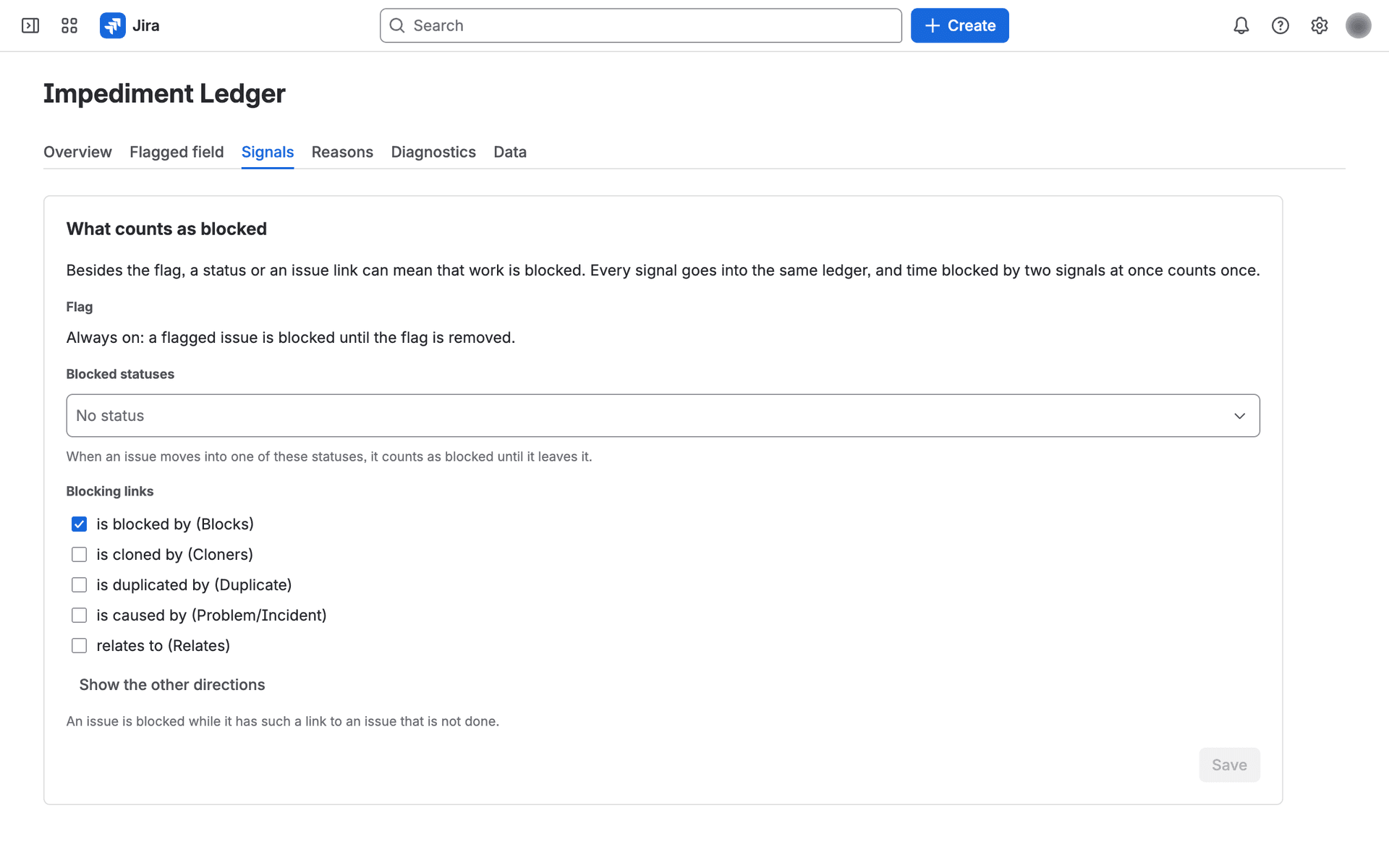
- Signaux : dans l'onglet Signaux, choisissez les statuts (jusqu'à 20) et les sens de lien (jusqu'à 5) qui signifient eux aussi « bloqué ». Quand vous activez le suivi dans le premier projet du site, l'app enregistre les suggestions : les statuts dont le nom signifie clairement « bloqué » (par exemple « Blocked », « On Hold », « Waiting ») et le sens « est bloqué par » du type de lien Blocks. Les autres statuts suggérés restent une simple présélection. Si d'autres projets sont déjà suivis, rien n'est enregistré automatiquement, et l'onglet le signale tant que vous n'avez pas vérifié et enregistré les signaux. S'il n'y a rien à suggérer, seul le signalement compte jusqu'à ce que vous enregistriez. L'enregistrement revérifie chaque projet suivi depuis le début de son suivi. Un projet peut utiliser le choix du site ou le sien (Paramètres du projet → Impediment Ledger → Signaux).
La vérification quotidienne ne porte que sur les tickets bloqués actuellement ou ouverts dans le registre. Si un blocage court a commencé et pris fin entre deux vérifications quotidiennes et que tous les événements Jira correspondants ont été perdus, il n'est pas enregistré ; revérifier le ticket dans l'onglet Diagnostic lit tout son historique et l'ajoute.
Un administrateur Jira peut autoriser les administrateurs de projet à gérer les paramètres d'un projet.
Ce guide est une traduction du guide en anglais, qui fait foi.