Sur le tableau
La boîte de dialogue Blocages depuis les menus du tableau, du backlog et des sprints : ce qu'elle affiche et ce qu'elle suit.
Les cartes du tableau ne peuvent pas afficher les motifs de l'app (une limite de Jira) : le menu ••• du tableau propose donc Blocages. La même boîte de dialogue s'ouvre depuis le menu ••• du backlog (tous les blocages ouverts du projet) et depuis le menu ••• d'une carte de sprint dans le backlog (les blocages de ce sprint, actif ou futur ; décochez Ce sprint uniquement pour voir ceux de tout le projet). Elle affiche les blocages ouverts du projet du tableau : sur un tableau Scrum, uniquement ceux du sprint actif (décochez Sprint actif uniquement pour voir tout le projet). En haut : bloqués actuellement, en retard, motif manquant et délai médian de résolution sur 90 jours. Viennent ensuite les blocages sans motif, chacun avec une liste de motifs qui enregistre dès que vous en choisissez un (la ligne reste affichée et indique Enregistré ; « Autre » exige une note, choisissez-le donc dans le panneau Blocage du ticket), puis les autres, du plus ancien au plus récent, avec le motif, la durée, le responsable, la date prévue et ce qui les bloque (signalement, statut ou clé du ticket bloquant). « Plus long que d'habitude » marque un blocage qui dépasse le délai de résolution habituel du projet (P85 des 90 derniers jours) ; « En retard », un blocage qui a dépassé sa date prévue.
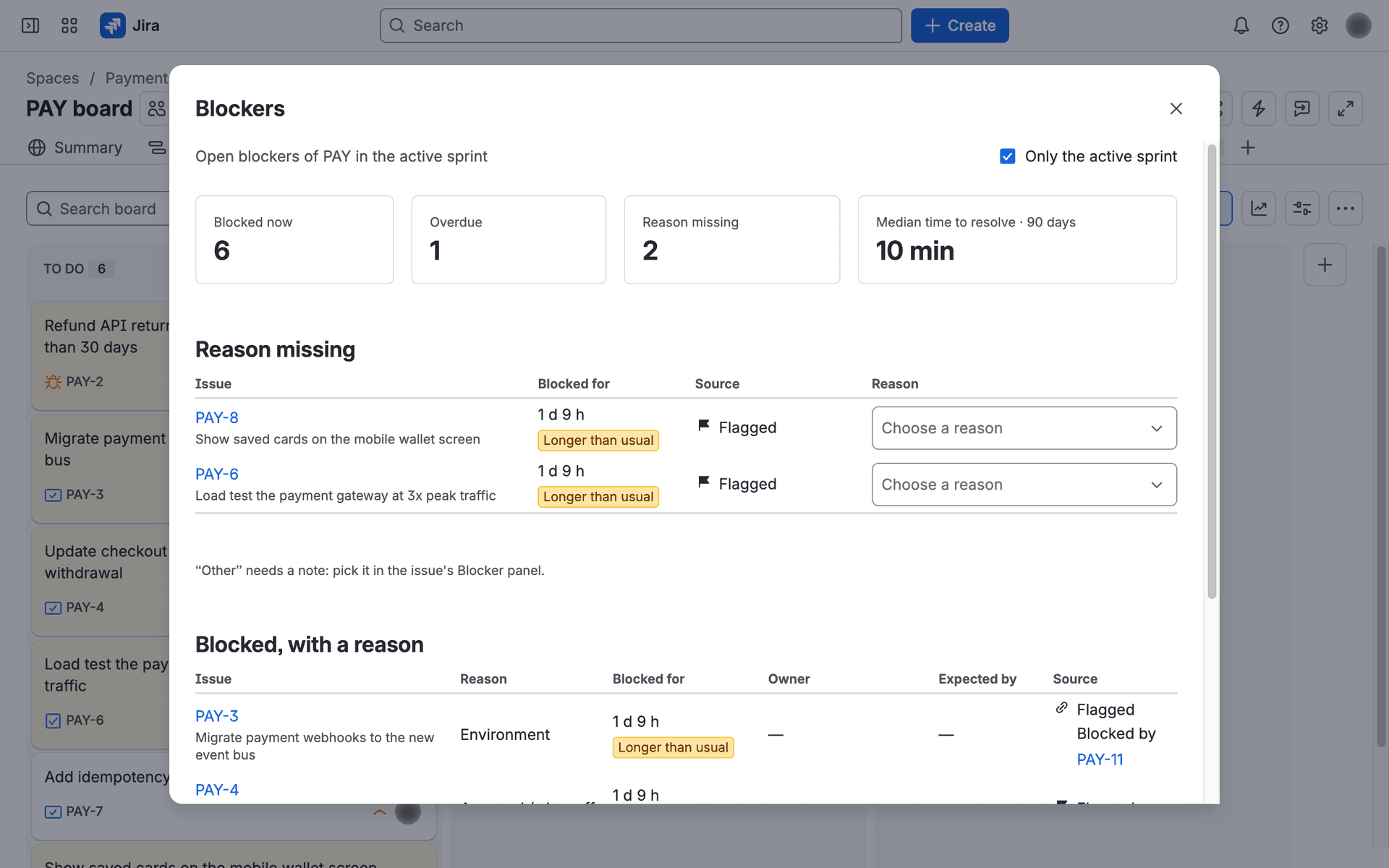
La boîte de dialogue suit le projet et le sprint actif du tableau ; elle ne connaît pas le filtre propre au tableau (par exemple un composant, une étiquette ou un tableau couvrant plusieurs projets) et indique en haut ce qu'elle affiche. Vous ne voyez que les tickets que vous pouvez parcourir, comme partout dans l'app.
Ce guide est une traduction du guide en anglais, qui fait foi.