Ajouter le motif
Donner à un ticket signalé ou bloqué son motif, une note, un responsable et une date prévue, et rédiger la résolution à l'avance.
Ajouter le motif
- Signalez le ticket dans Jira (depuis le tableau, le menu ••• du ticket ou Automation).
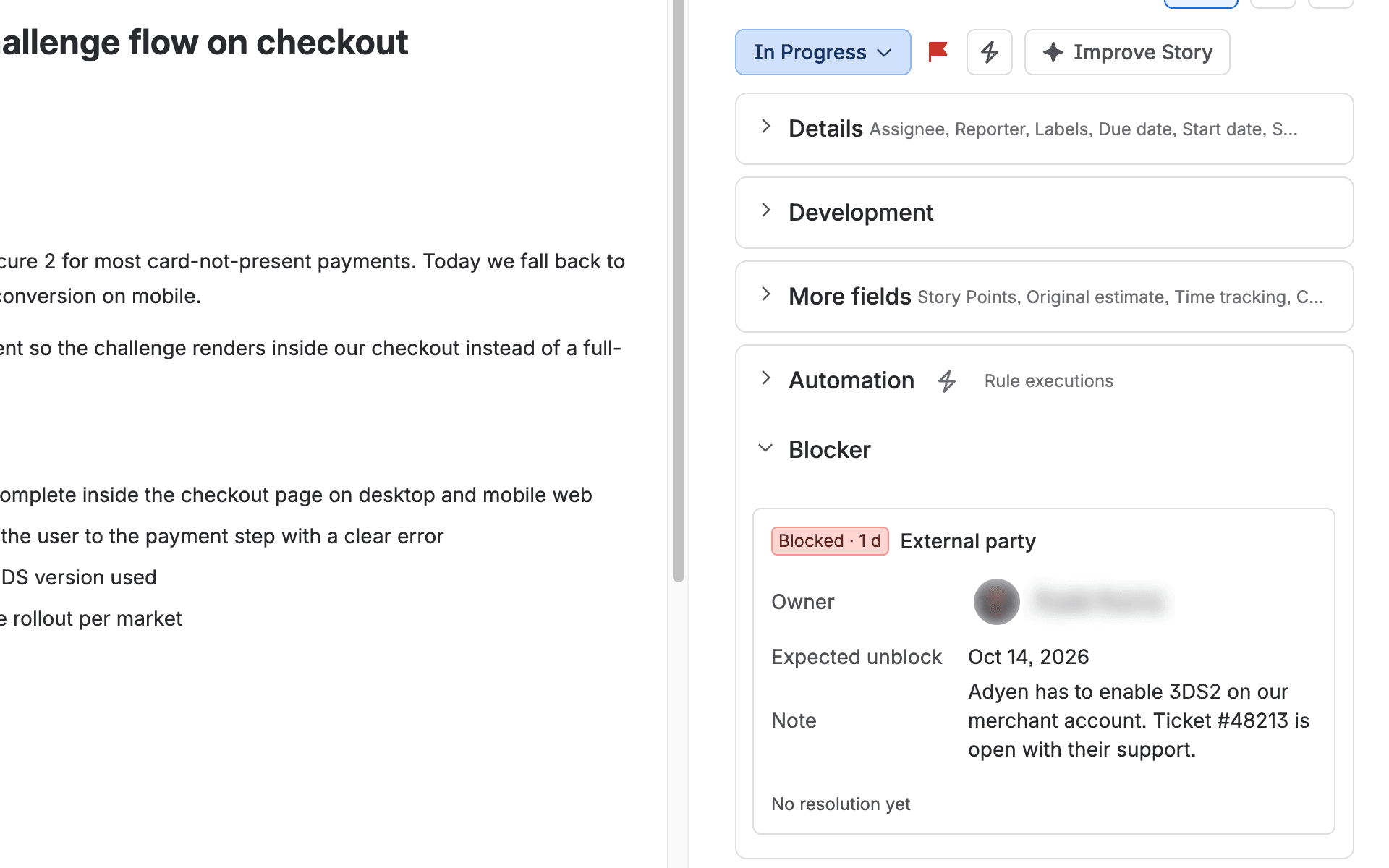
- En quelques secondes, le panneau Blocage du ticket affiche « Signalé, sans motif » avec une liste « Pourquoi est-il bloqué ? » : il suffit de choisir un motif pour l'enregistrer.
- Pour ajouter une note, un responsable ou une date de déblocage prévue, ouvrez Blocage depuis le menu ••• du ticket. Enregistrer laisse la boîte de dialogue ouverte. Pour modifier la note, le responsable ou la date d'un signalement qui n'a pas encore de motif, il faut aussi un motif : tant que vous n'en avez pas choisi, Enregistrer reste désactivé et l'indique.
- Vous pouvez rédiger la résolution à l'avance : elle est conservée comme brouillon quand vous quittez le champ, et devient la résolution au retrait du signalement, dans l'app ou dans Jira.
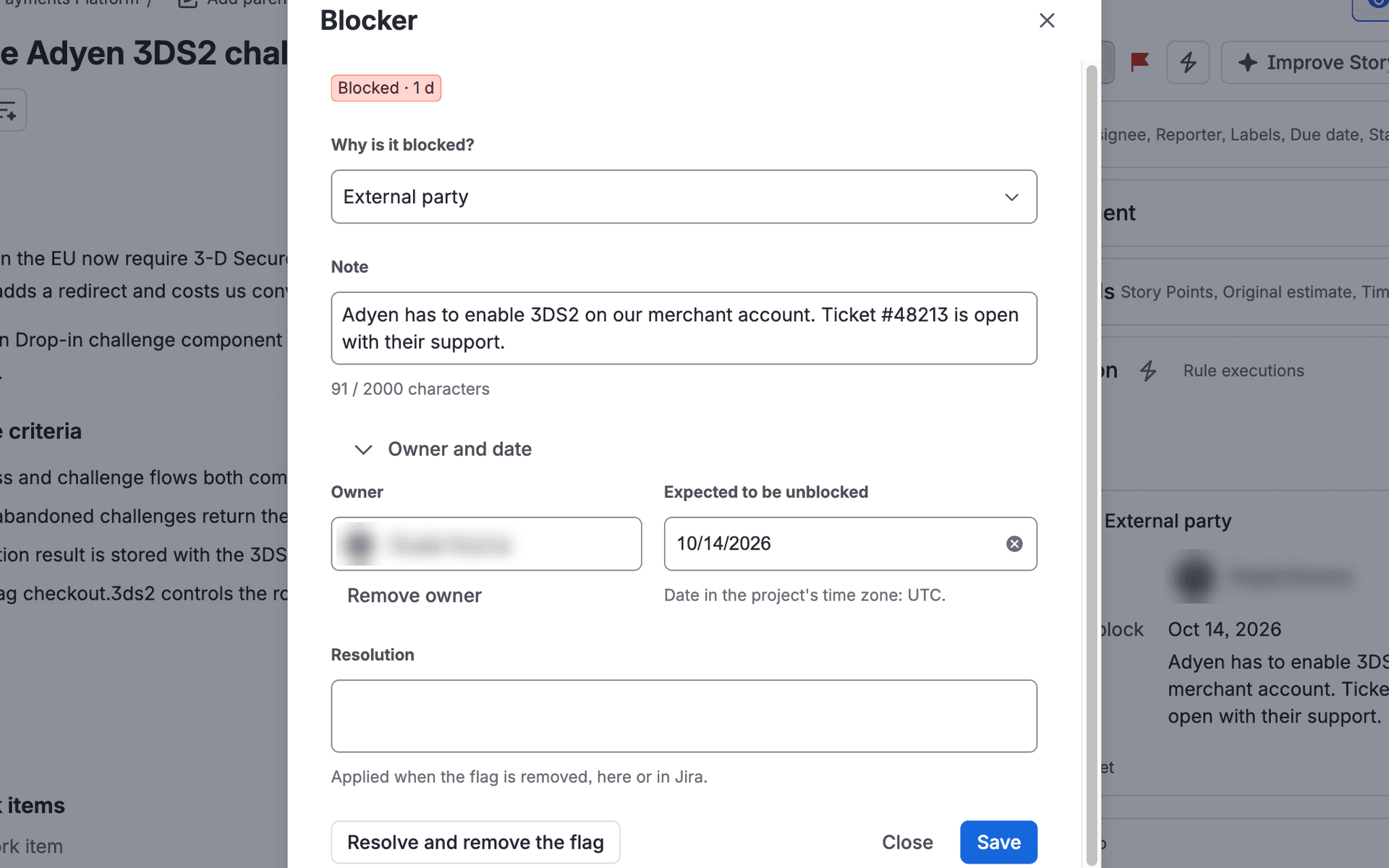
Une note saisie dans la boîte de dialogue Ajouter un signalement de Jira devient la note du blocage (s'il n'en a pas encore). Une note saisie au moment de retirer le signalement dans Jira devient la résolution, sauf si une résolution a été rédigée à l'avance : c'est alors celle-ci qui l'emporte. Seuls les commentaires visibles par tous sur le ticket sont utilisés : un commentaire restreint à un groupe ou à un rôle (ou interne à un service desk) ne l'est jamais, et une mention est conservée sous la forme « @… », sans le nom.
« Autre » exige une note. Les notes sont limitées à 2 000 caractères. La date prévue est exprimée dans le fuseau horaire du projet. Après le retrait du signalement, le panneau affiche le blocage pendant deux semaines, avec sa résolution ou un champ pour l'ajouter.
Fermer attend que le brouillon en cours d'enregistrement soit enregistré. Si une autre modification n'est pas encore enregistrée, la boîte de dialogue vous demande d'abord quoi faire : Enregistrer ou Abandonner. (Le × et la touche Échap de Jira ferment la boîte de dialogue sans rien demander.)
Quand Jira vient tout juste de signaler le ticket, le panneau et la boîte de dialogue indiquent que le signalement est en cours de traitement et vérifient de nouveau d'eux-mêmes. Si cela prend un temps inhabituel, ils s'arrêtent et proposent Vérifier de nouveau.
Bloqué par un statut ou un lien
Si les signaux du site ou du projet les incluent (à la première activation du suivi, l'app enregistre les signaux suggérés, sauf si quelqu'un a déjà fait son choix), un ticket dans un statut de blocage (par exemple « Blocked ») ou avec un lien « est bloqué par » vers un ticket non terminé compte aussi comme bloqué, sans signalement. Le panneau Blocage et la boîte de dialogue Blocage indiquent alors ce qui le bloque (« Signalé », « Statut : Blocked », « Bloqué par IP-4 (In Progress) », avec un lien vers le ticket bloquant). Quand un lien le bloque et qu'il n'a pas encore de motif, le panneau suggère Dépendance envers une autre équipe : Utiliser ce motif l'enregistre (rien n'est enregistré tant que vous ne l'avez pas fait). Le blocage prend fin avec le dernier signal : quand le ticket quitte le statut, que le lien est supprimé ou que le ticket bloquant est terminé. Le retrait du signalement depuis l'app n'est proposé que si seul le signalement maintient le blocage (l'app ne modifie jamais les statuts ni les liens).
Quand ce n'est pas un blocage
Certaines équipes signalent aussi des tickets pour d'autres raisons, par exemple pour marquer un élément important. Choisissez alors le motif Pas un blocage (le dernier, séparé des autres) : le signalement reste dans Jira, mais les rapports ne le comptent pas comme un blocage. Choisissez n'importe quel autre motif pour qu'il compte de nouveau comme un blocage. Si le signalement depuis l'app est activé, Retirer le signalement retire ce type de signalement.
Ce guide est une traduction du guide en anglais, qui fait foi.