Erste Schritte
Feld „Flagged“ einrichten, die Erfassung aktivieren, Verlauf laden und Gründe und Signale festlegen.
Unter Apps → Apps verwalten → Impediment Ledger → Erste Schritte:
- Feld „Flagged“: „Konfiguration prüfen“ findet das Feld „Flagged“ der Site und prüft seinen Kontext und die Option „Impediment“. Bestätigen Sie einen Kandidaten mit „Dieses Feld verwenden“. Ein Wechsel des Felds prüft alle erfassten Projekte erneut.
- Testvorgang (empfohlen): ein Vorgang, an dem geprüft wird, ob das Feld sichtbar und bearbeitbar ist.
- Aktivieren Sie die Erfassung in den Einstellungen des Projekts (Projekteinstellungen → Impediment Ledger). Dabei bestätigen Sie, dass eine Markierung in diesem Projekt „blockiert“ bedeutet. Die Erfassung beginnt, sobald Sie sie aktivieren; Vorgänge, die schon vorher markiert waren, werden mit einem „beobachteten“ Beginn übernommen. Beim ersten Aktivieren können Sie außerdem Verlauf laden: keinen, die letzten 30, 90 (Standard) oder 180 Tage, höchstens jedoch die Aufbewahrungsdauer. Die App rekonstruiert dann die Blockaden dieses Zeitraums aus dem Jira-Verlauf mit exakten Zeiten und ohne Gründe, und die Erfassung zählt ab Beginn des Zeitraums. Das Laden läuft im Hintergrund innerhalb des Jira-Budgets der App und setzt nach einer Unterbrechung fort; die Einstellungen zeigen den Fortschritt. Ergänzen Sie die fehlenden Gründe auf der Seite Grund fehlt. Wird die Erfassung später deaktiviert und wieder aktiviert, wird nichts geladen.
- Kategorien: Integrierte Gründe lassen sich umbenennen, ausblenden oder archivieren; Sie können eigene hinzufügen (bis zu 20).
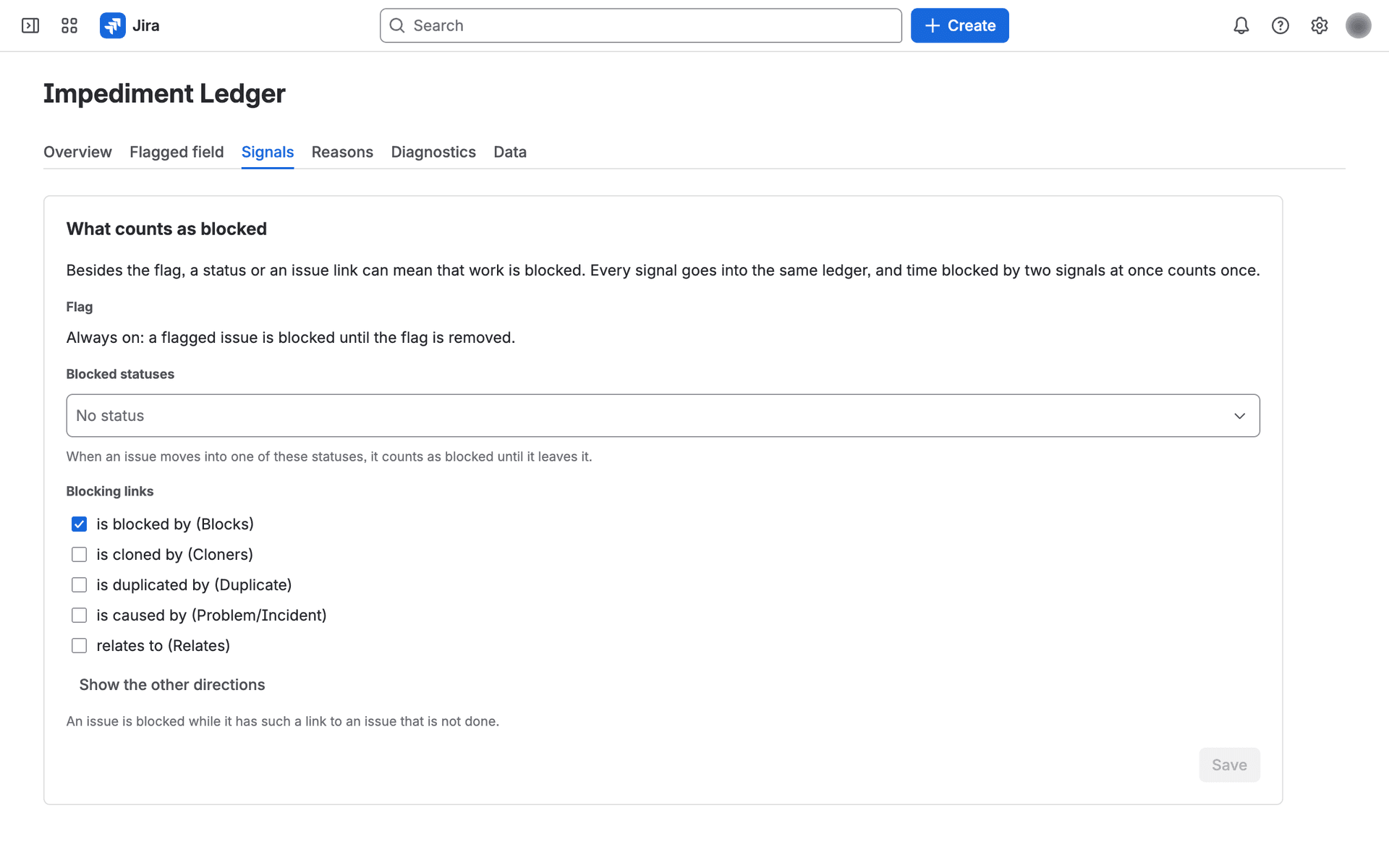
- Signale: Wählen Sie im Tab Signale die Status (bis zu 20) und Verknüpfungsrichtungen (bis zu 5), die ebenfalls „blockiert“ bedeuten. Wenn Sie die Erfassung im ersten Projekt der Site aktivieren, speichert die App die Vorschläge: Status, deren Name eindeutig „blockiert“ bedeutet (zum Beispiel „Blocked“, „On Hold“, „Waiting“), und „wird blockiert durch“ des Verknüpfungstyps „Blocks“. Weitere vorgeschlagene Status bleiben nur vorausgewählt. Werden bereits andere Projekte erfasst, wird nichts automatisch gespeichert. Der Tab weist darauf hin, bis Sie die Auswahl prüfen und speichern. Gibt es nichts vorzuschlagen, zählt bis zum Speichern nur die Markierung. Beim Speichern werden alle erfassten Projekte erneut geprüft, jeweils zurück bis zum Beginn ihrer Erfassung. Ein Projekt kann die Auswahl der Site übernehmen oder eine eigene festlegen (Projekteinstellungen → Impediment Ledger → Signale).
Die tägliche Prüfung betrachtet nur Vorgänge, die gerade blockiert oder im Ledger offen sind. Hat eine kurze Blockade zwischen zwei täglichen Prüfungen begonnen und geendet und sind alle zugehörigen Jira-Ereignisse verloren gegangen, wird sie nicht erfasst. Eine erneute Prüfung des Vorgangs im Tab „Diagnose“ liest seinen gesamten Verlauf und ergänzt sie.
Ein Jira-Administrator kann Projektadministratoren erlauben, die Einstellungen eines Projekts zu verwalten.
Dieses Handbuch ist eine Übersetzung der englischen Fassung. Maßgeblich ist die englische Version.